
Planlar
Ne işe yarar
Bölüm başlığı “Ne işe yarar”Planlar sekmesi seçili kursun takvimidir. Aktif bir kursu belirli bir tarihe, eğitmene ve kontenjana bağlayıp plan açarsınız; planın durumunu Planlandı → Devam Ediyor → Tamamlandı yönünde ilerletirsiniz. Seçili planın altındaki Kayıt & Katılım bölümünde personeli plana kaydeder, katılımını işaretlersiniz.
Kimler kullanır
Bölüm başlığı “Kimler kullanır”İK ve eğitim sorumluları. Roller ekranında İnsan Kaynakları sayfası için: Görüntüle planları gösterir; Ekle plan oluşturma ve personel kaydetme alanlarını açar; Düzenle Başlat, Tamamla, İptal ve katılım butonlarını gösterir.
Ön koşullar
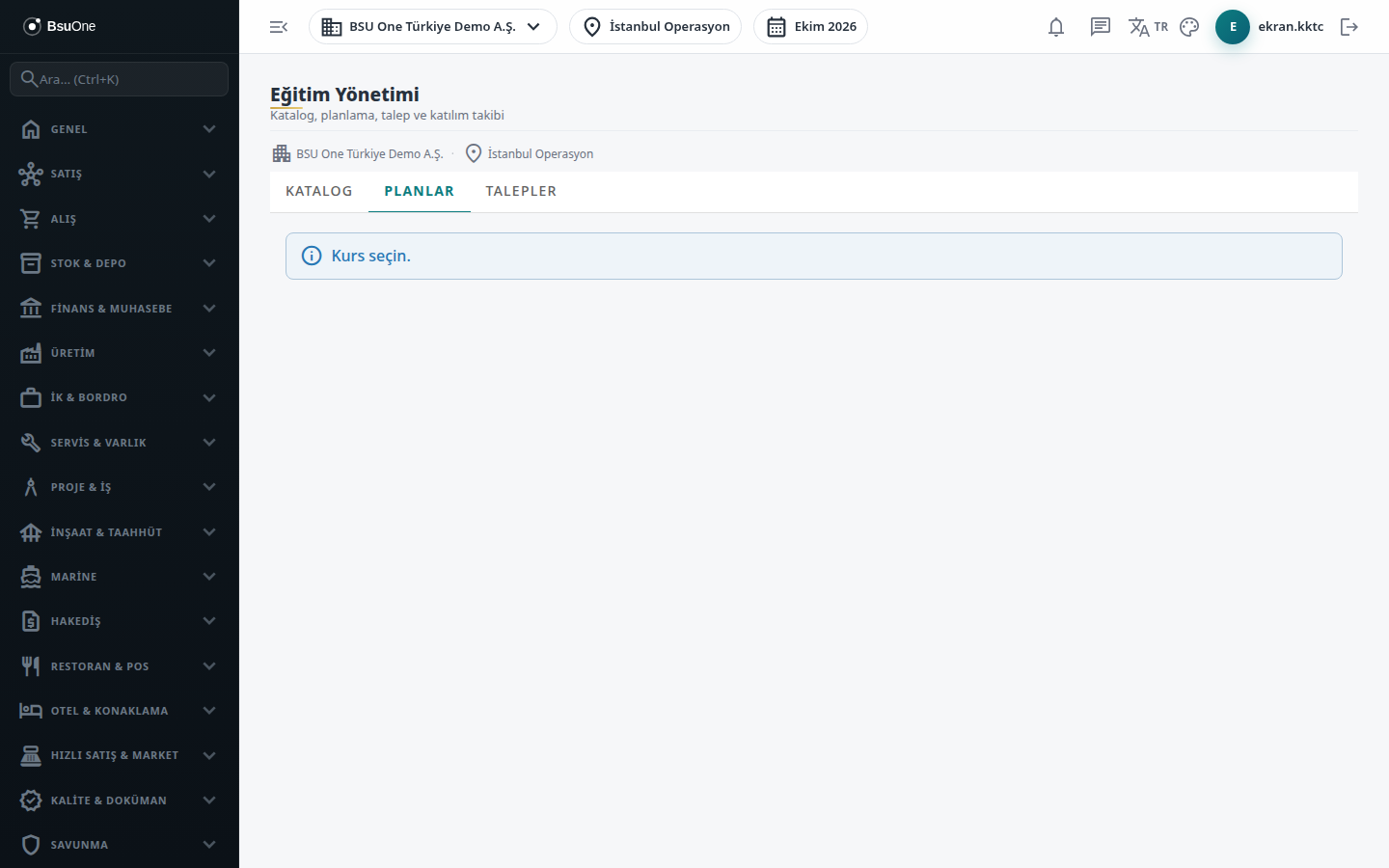
Bölüm başlığı “Ön koşullar”- Katalog sekmesinde en az bir Aktif kurs olması ve listeden seçilmesi. Kurs seçili değilse “Kurs seçin.” uyarısı görünür.
- Kayıt için personel kartlarının tanımlı olması.
- Üst çubukta firma ve şubenin seçili olması.
- Parametreler: Bu sekme için Ayarlar › Parametreler satırı gerekmez; kontenjan plan açarken elle girilir.
Adım adım
Bölüm başlığı “Adım adım”-
Katalog sekmesinde kursun adına tıklayın, sonra Planlar sekmesini açın.
-
Yeni Plan bölümünde Tarih, Eğitmen ve Kontenjan değerlerini girip Planla’ya basın. “Plan oluşturuldu.” mesajı görünür; plan listede Planlandı durumunda belirir. Tarih alanı ekran açıldığında şube (yoksa firma) takvimine göre bugünün tarihiyle gelir.
-
Plan satırında durumu ilerletin:
- Başlat: Planlandı → Devam Ediyor.
- Tamamla: Planlandı ya da Devam Ediyor → Tamamlandı.
- İptal: onay sorusundan sonra planı iptal eder (“Plan İPTAL edilsin mi? Kayıt/katılım girişi kilitlenir.”). Tamamlandı ve İptal durumundaki plan bir daha değişmez.
-
Planın tarihine tıklayarak planı seçin. Kayıt & Katılım bölümünde Personel listesinden kişiyi seçip Kaydet’e basın (“Personel kaydedildi.”).
-
Kayıtlı personelin satırında üç simge butonu vardır; sırasıyla Katıldı, Tamamladı ve Katılmadı durumunu işaretler. İşaretlemeden sonra “Katılım işaretlendi.” mesajı görünür.
Alanlar
Bölüm başlığı “Alanlar”| Alan | Anlamı | Zorunlu mu |
|---|---|---|
| Tarih | Planlanan eğitim günü. | Evet |
| Eğitmen | Eğitimi verenin adı (serbest metin); boşsa listede ”—”. | Hayır |
| Kontenjan | En fazla kayıt sayısı; en az 1. Varsayılan 10. | Evet |
| Koltuk (liste) | “dolu/kontenjan” biçiminde doluluk; kontenjan dolduysa DOLU rozeti çıkar. | — |
| Durum (liste) | Planlandı, Devam Ediyor, Tamamlandı, İptal. | — |
| Personel | Plana kaydedilecek kişi (sicil kodu — ad soyad). | Evet |
| Katılım (liste) | Kayıtlı, Katıldı, Tamamladı, Katılmadı. | — |
| Puan, Sertifika (liste) | Katılım satırında gösterilir; bu ekrandaki butonlar puan ya da sertifika girmez, boşsa ”—” görünür. | — |
Kontenjan sayımında Katılmadı işaretli kayıt koltuğu boşaltır; Kayıtlı, Katıldı ve Tamamladı kayıtlar kontenjana sayılır. Aynı personel bir plana yalnız bir kez kaydedilir.
Sık hatalar ve mesajları
Bölüm başlığı “Sık hatalar ve mesajları”Aşağıdaki İngilizce mesajlar, işlem kuralına takılınca ekranda olduğu gibi görünür.
| Ekranda gördüğünüz mesaj | Anlamı / ne yapmalı |
|---|---|
| “Kurs seçin.” | Katalog sekmesinde bir kursun adına tıklayın. |
| “Önce bir plan seçin.” | Plan listesinde planın tarihine tıklayın. |
| “Personel seçin.” | Personel listesinden kişiyi seçin. |
| “Cannot schedule a plan for an inactive course.” | Kurs Pasif; kursu Aktif yapın ya da başka kurs seçin. |
| “Plan capacity must be greater than zero.” | Kontenjan en az 1 olmalı. |
| “Plan capacity is full — enrollment rejected (fail-closed).” | Kontenjan dolu; kontenjanı yeni plan açarak karşılayın ya da bir kaydı Katılmadı yapın. |
| “Employee is already enrolled in this plan.” | Personel bu plana zaten kayıtlı. |
| “Cannot enroll into a completed or cancelled plan (locked).” | Tamamlanan ya da iptal edilen plana kayıt yapılamaz. |
| “A completed or cancelled plan is locked (no further transition).” | Tamamlandı/İptal planın durumu değişmez. |
| “A plan cannot be moved back to Planned.” | Plan Planlandı durumuna geri alınamaz. |
| “Cannot mark attendance for a cancelled plan (locked).” | İptal edilmiş planda katılım işaretlenemez. |
| “Bu işlem için yazma yetkiniz yok.” | İnsan Kaynakları sayfası için Ekle ya da Düzenle yetkisi gerekir. |