
İlk kurulum kontrol listesi
Yeni bir firmayı kullanıma hazırlarken aşağıdaki sırayı izleyin: firma ve şube, kullanıcılar ve roller, hesap planı, parametreler, açılış bakiyeleri, belge serileri, cari ve ürün, depo, kasa ve banka, ilk belge. Sıra önemlidir: sonraki adımlar önceki adımların kayıtlarına dayanır. Her madde ilgili sayfaya bağlanır; kutuları işaretleyerek ilerleyin.
İlk kurulumun üç adımı kendi sayfasında ayrıntılıdır: Hesap planını hazırlama, Açılış bakiyeleri ve Belge serileri ve numaralandırma.
1. Firma ve şube
Bölüm başlığı “1. Firma ve şube”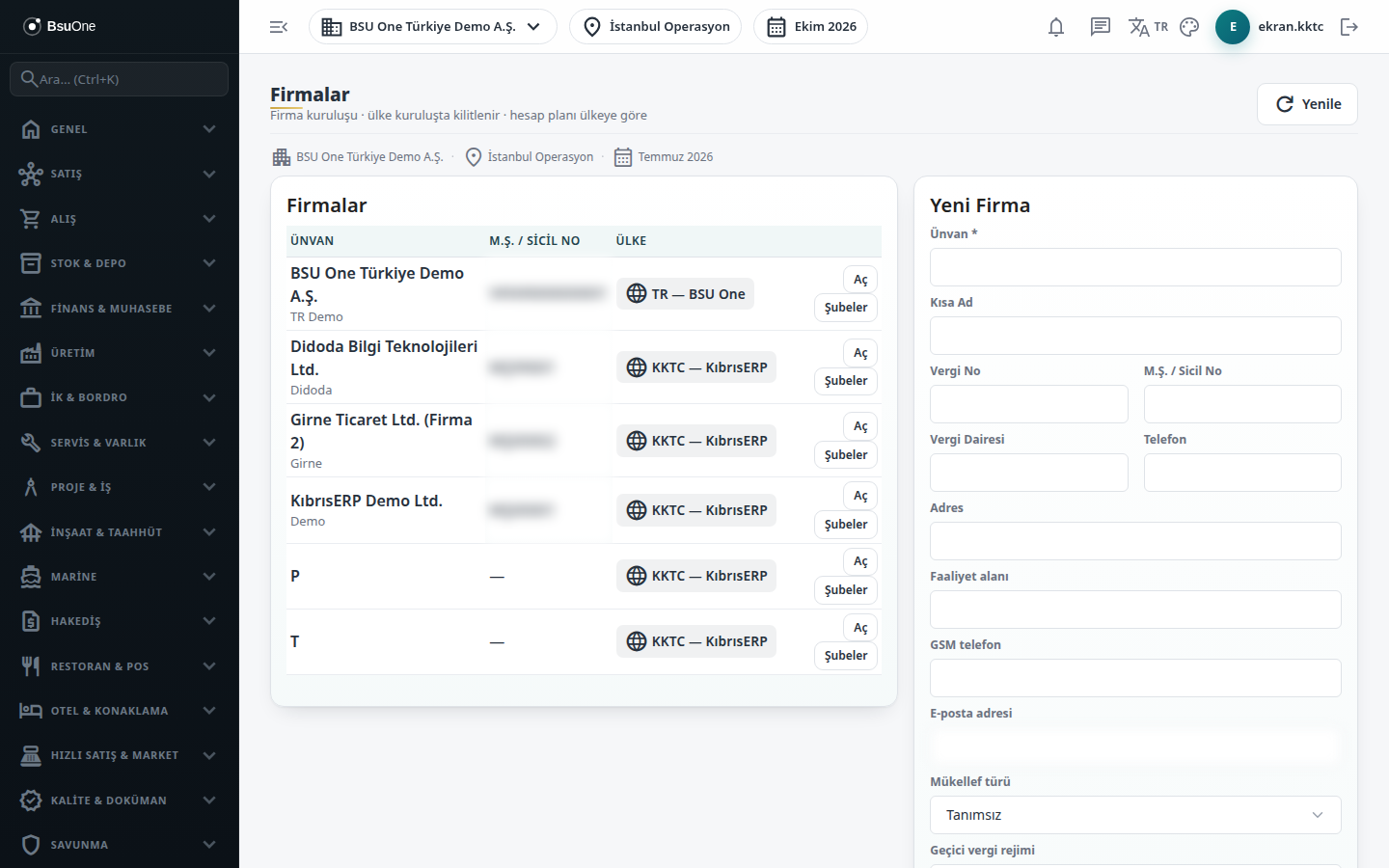
- Firmayı açın. Ayarlar altında Firmalar & Lisanslama ekranında Yeni Firma formunu doldurun; Ünvan ve Ülke (yerelleştirme paketi) zorunludur. Ülke sonradan değişmez, bu yüzden dikkatle seçin. Firmalar & Lisanslama
- Kayıt mesajını okuyun. Hesap planı şablonu olan ülkede “Firma açıldı (…). Hesap planı şablonundan … hesap eklendi.” mesajını görürsünüz; planı 3. bölümde doğrulayacaksınız.
- En az bir şube ekleyin. Firma satırındaki Şubeler düğmesiyle Kod ve Ad girin. Şubesiz firmada depo ve birçok belge işlemi başlamaz. Firma ve şube
- Üst çubukta firma adını görün. Yoksa Firma ve şube sayfasındaki “Aktif firma/şube seçili değil” çözümüne bakın.
2. Kullanıcılar ve roller
Bölüm başlığı “2. Kullanıcılar ve roller”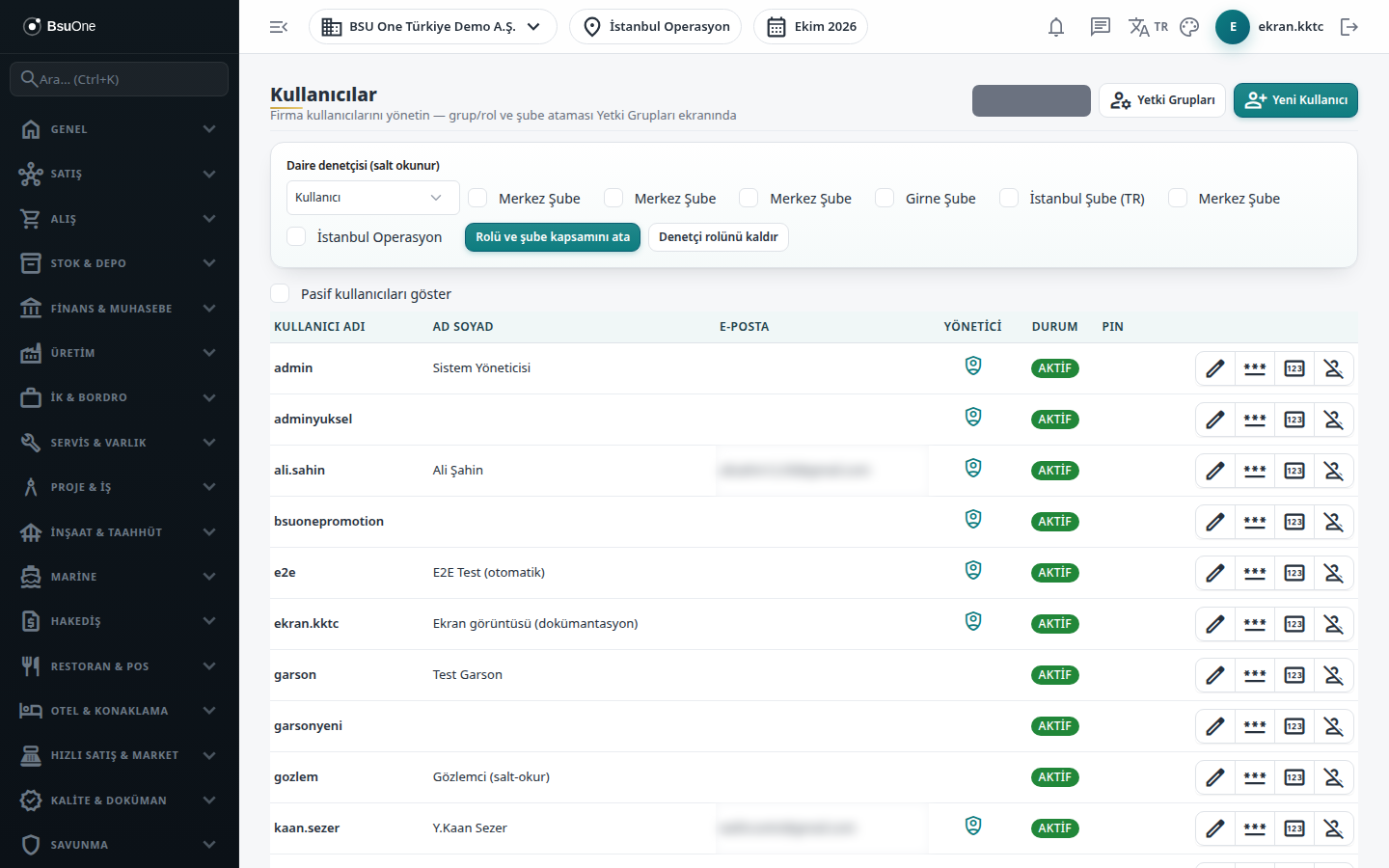
- Kullanıcıları açın. Kullanıcılar ekranında Yeni Kullanıcı ile her çalışanı tanımlayın. Kullanıcılar
- Yetki gruplarını kurun. Görev tanımına göre grup açın, sayfa yetkilerini işaretleyin, şube/depo kapsamını ekleyin ve kullanıcıları gruba üye yapın. Yetki Grupları
- Tek tek ya da toplu istisnaları verin. Yetki Matrisi ve Toplu Yetki
- Yönetici hesaplarında iki adımlı doğrulamayı açın. İki Adımlı Doğrulama
- Oturum politikasını belirleyin. Ortak kasa ya da POS cihazlarında “Beni hatırla”yı kapatın. Güvenlik
- Beklediğiniz modüllerin menüde göründüğünü kontrol edin. Göremediğiniz modül izinsizlik ya da kapalı paket nedeniyledir. Paketler lisansınıza bağlıdır; açtırmak için bizimle iletişime geçin. Kullanıcı ve yetki
3. Hesap planı
Bölüm başlığı “3. Hesap planı”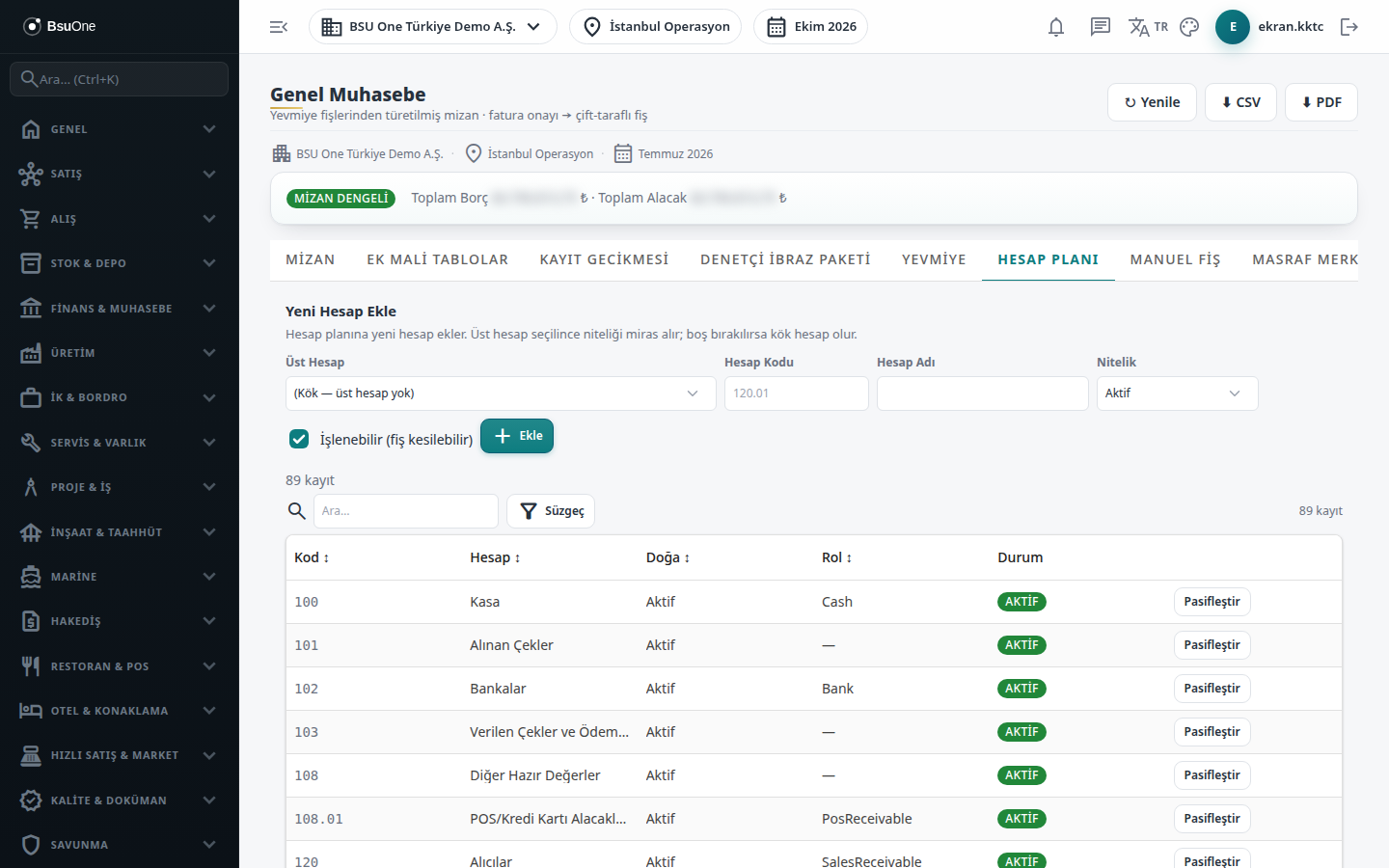
- Hesap planının firmaya eklendiğini doğrulayın. Genel Muhasebe ekranında Hesap Planı sekmesini açın; liste boşsa “Hesap planı tanımlı değil” görünür. Firma kaydında “Bu ülke için hesap planı şablonu henüz tanımlı değil — hesap planını elle ekleyin.” mesajını aldıysanız hesapları elle ekleyin. Hesap planını hazırlama · Hesap Planı
- Eksik hesabı ekleyin. Yeni Hesap Ekle bölümünde Üst Hesap, Hesap Kodu, Hesap Adı ve Nitelik girip Ekle’ye basın.
- Otomatik fişlerin kullandığı hesapların (Rol sütunu) pasif olmadığını kontrol edin. Rolü eşli olmayan işlem “hesap planında … rolü eşli değil — GL fişi yazılamaz, kayıt reddedildi” mesajıyla durur.
- Masraf merkezi kullanacaksanız merkezleri tanımlayın. Masraf Merkezi
4. Parametreler
Bölüm başlığı “4. Parametreler”Bu adımı atlamayın: parametre satırı yoksa vergi ve belge işlemleri hata mesajıyla durur. Ayrıntı için Parametreler mantığı sayfasına bakın.
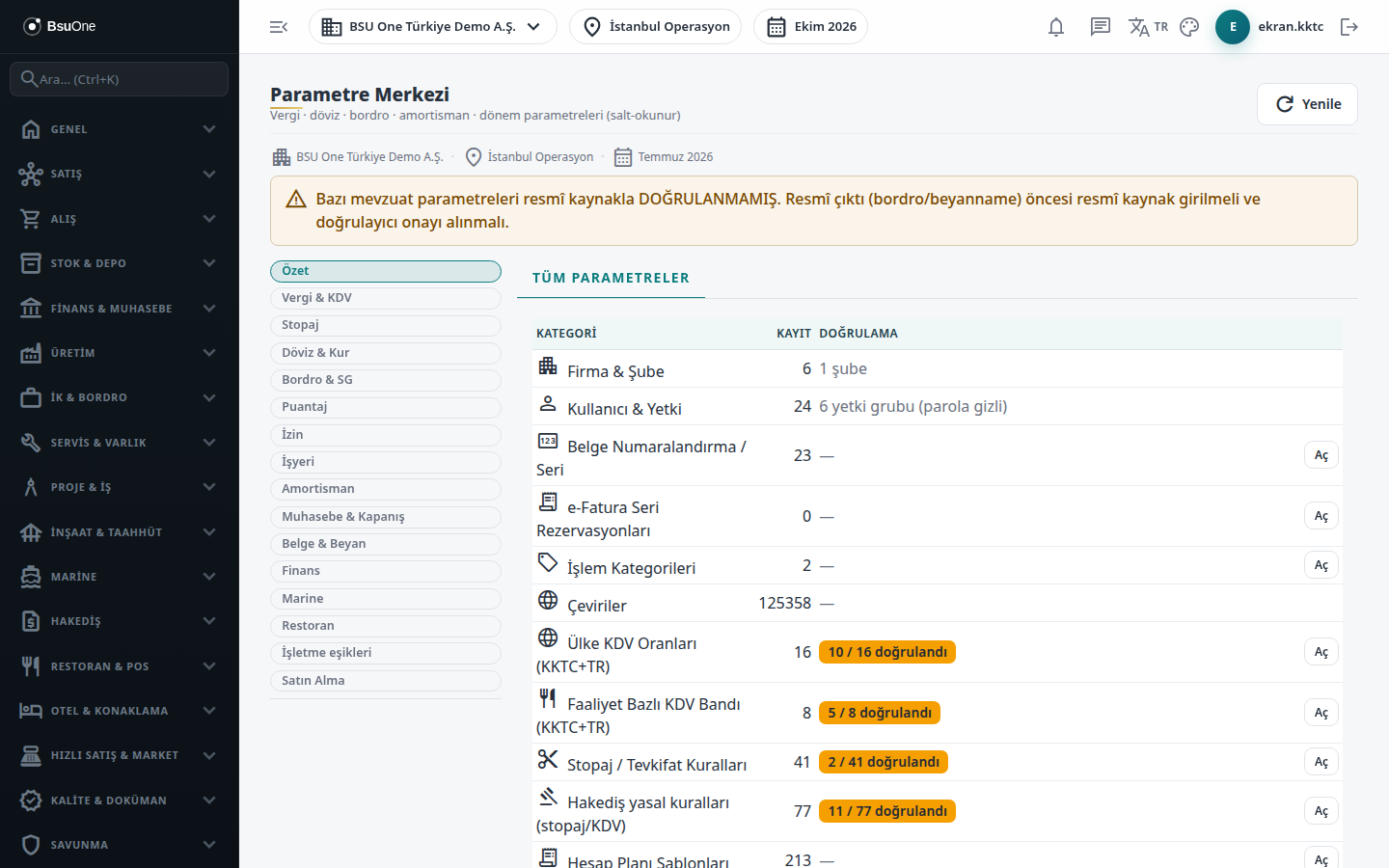
- Parametre Merkezi’nin Özet sekmesini açın ve “doğrulandı” rozetlerinde teyitsiz kalan satır olup olmadığına bakın. Parametre Merkezi
- KDV oranı satırlarının bugün için geçerli ve teyitli olduğunu kontrol edin. KDV oranları
- Stopaj oranlarını kontrol edin. Stopaj oranları
- Belge yuvarlama kuralını kontrol edin. Yoksa belge hesaplanamaz. Belge yuvarlama
- Belge numaralandırma kuralını kontrol edin. Ayrıntısı 6. bölümdedir. Belge numaralandırma kuralı
- İleri tarihli belge kesecekseniz belge tarih kuralını kontrol edin. İşletme eşikleri grubundaki Belge tarih kuralı (gün) tablosunda satır yoksa ya da teyitsizse ileri tarihli belge reddedilir. Belge tarih kuralı
- Döviz kullanacaksanız kurları girin. Dövizli belgelerin onayı belge tarihli teyitli kur ister. Döviz Kurları
- Bordro kullanacaksanız Bordro & SG grubunu kontrol edin. Prim ve vergi oranları
5. Açılış bakiyeleri
Bölüm başlığı “5. Açılış bakiyeleri”Başka bir programdan ya da kâğıt defterden geçiyorsanız bu adımı yapın; geçmişi olmayan yeni firmada atlayın. Defter açılışı hesap planından hemen sonra yapılır; cari, stok ve kasa/banka açılışları ilgili kartlar açıldıktan sonra 7, 8 ve 9. bölümlerde yapılır. Aynı bakiyeyi iki yolla girmeyin. Ayrıntı: Açılış bakiyeleri.
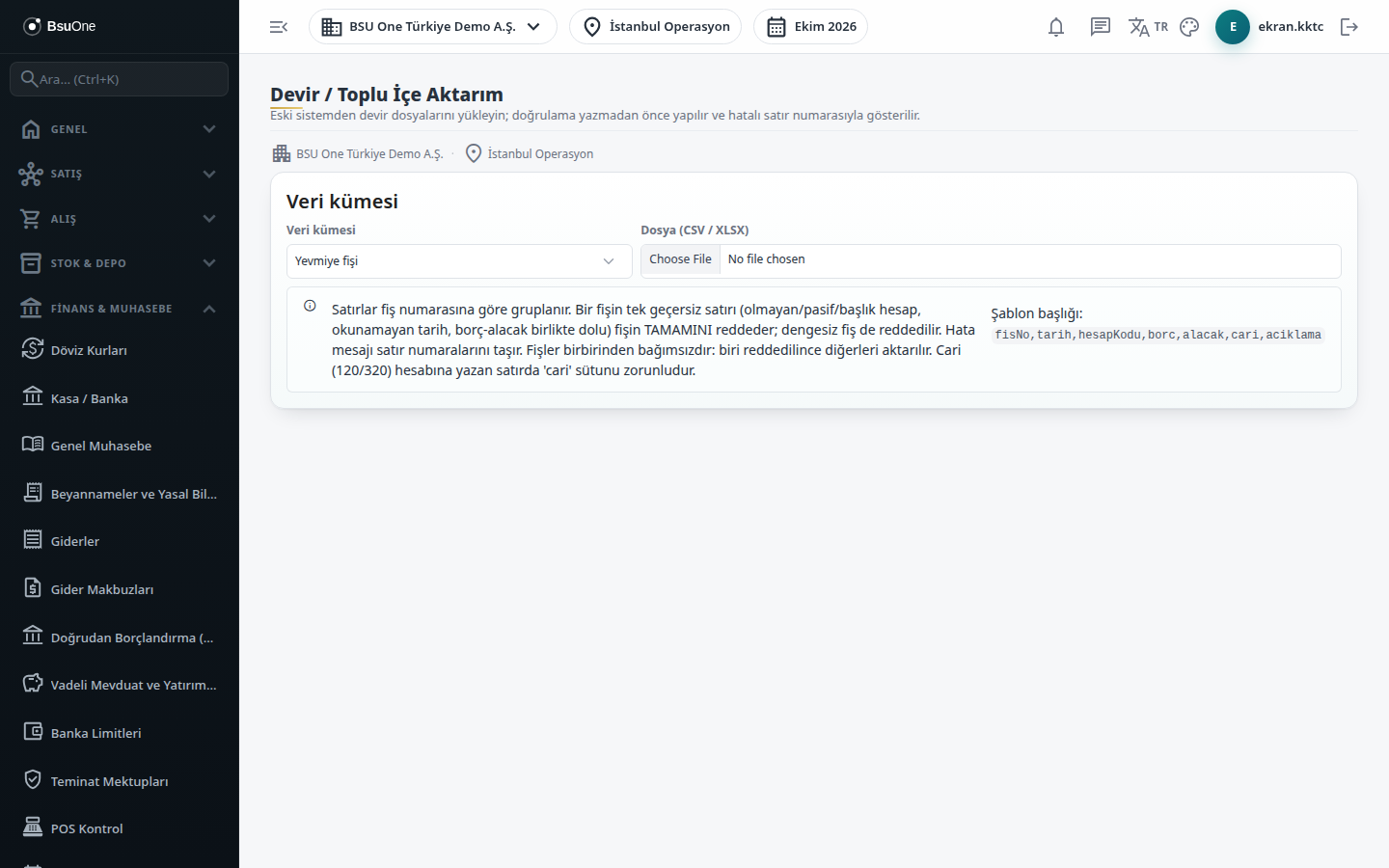
- Açılış mizanını girin. Genel Muhasebe › Manuel Fiş’te Fiş Türü: Açılış ile ya da Devir / Toplu Aktarım ekranında Açılış mizanı dosyasıyla. Açılış tarihinin dönemi açık olmalı, kontrol hesapları için firma izni açık olmalıdır (destek ekibi). Manuel Fiş
- Geç tarihli açılış için Kayıt gecikmesi satırını kontrol edin. Teyitli satır yoksa onaylı fiş kaydedilmez. Kayıt gecikmesi
6. Belge serileri
Bölüm başlığı “6. Belge serileri”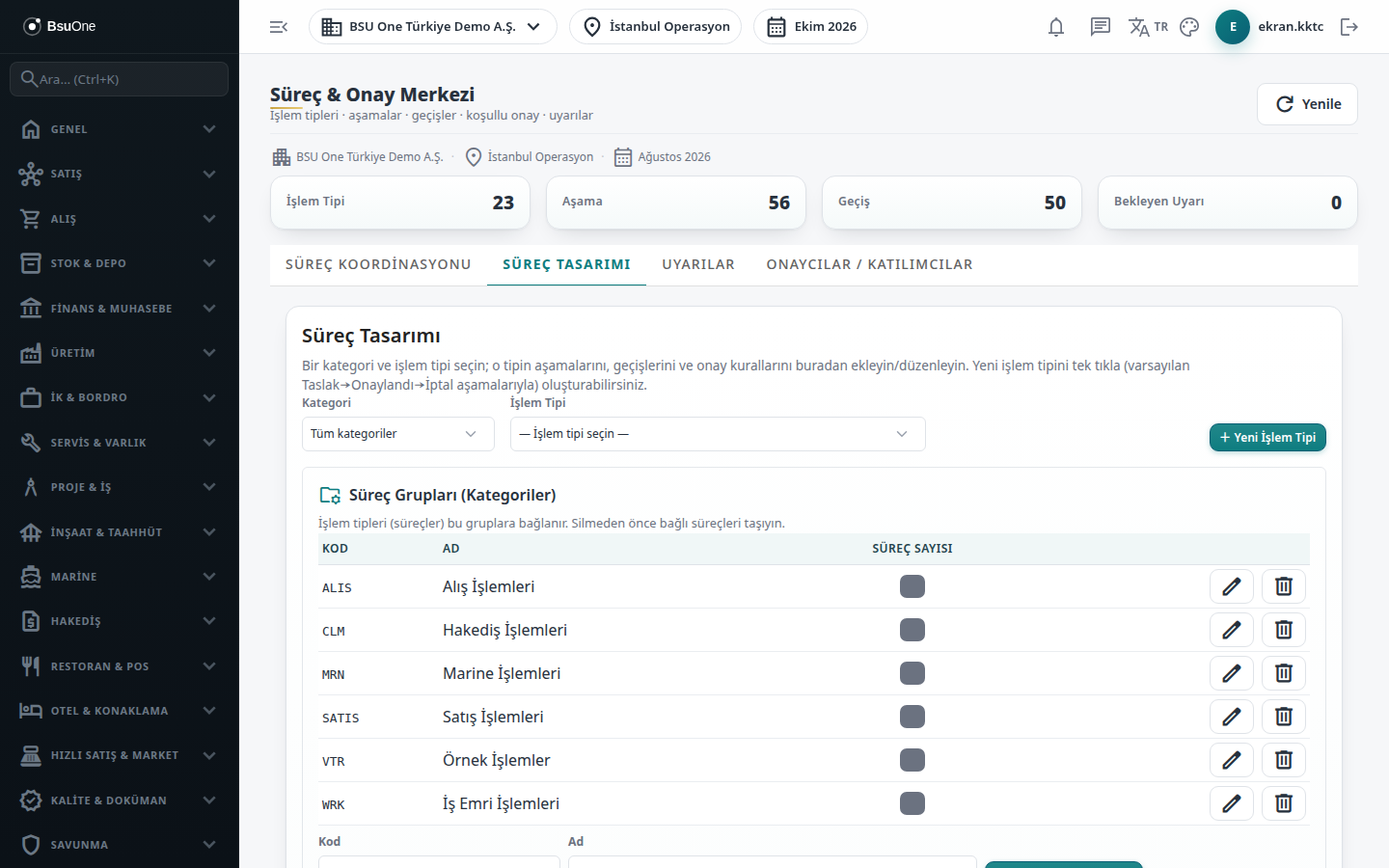
- Her işlem tipinin Numara Serisi alanının dolu olduğunu görün. Süreç & Onay Merkezi › Süreç Tasarımı’nda boş seri “Belge serisi boş: işlem tipine numara serisi tanımlayın (Süreç Merkezi › İşlem tipi).” mesajıyla belgeyi durdurur. Her belge türü kendi serisini taşır. Belge serileri ve numaralandırma · Süreç Tasarımı
- Ülkenin Belge numaralandırma kuralı satırının teyitli olduğunu kontrol edin. Eksikse belge “belge numaralandırma kuralı yok; belge numaralanamaz” mesajıyla durur. Belge numaralandırma kuralı · Belge serileri (Parametreler)
- Gider makbuzu kullanacaksanız Makbuz serisini belirleyin. Yeni makbuz
- Müteselsil tarih kuralını ekibinize anlatın. Aynı seride onaylı son belgeden eski tarihli belge onaylanamaz. Satış belge zinciri
7. Cari ve ürün
Bölüm başlığı “7. Cari ve ürün”- Müşteri ve tedarikçi kartlarını açın. Müşteri & Tedarikçi ekranında Yeni Müşteri/Tedarikçi ile. Vergi ve kimlik bilgilerini Vergi / Kimlik sekmesinden tamamlayın. Cari kartı
- Ürün ve hizmet kartlarını açın. Ürün Kartları ekranında Yeni Ürün ya da Yeni Hizmet ile; KDV ve fiyat bilgisini girin. Ürün kartı · Fiyat / KDV
- Çok sayıda ürününüz varsa içe aktarın. Ürün İçe Aktarım
- Cari açılış bakiyelerini girin (devir yapıyorsanız). Açılış mizanındaki cari satırı ya da Açık fatura (cari devir) dosyasıyla; ikisini aynı borç için birlikte yüklemeyin. Açılış bakiyeleri
8. Depo
Bölüm başlığı “8. Depo”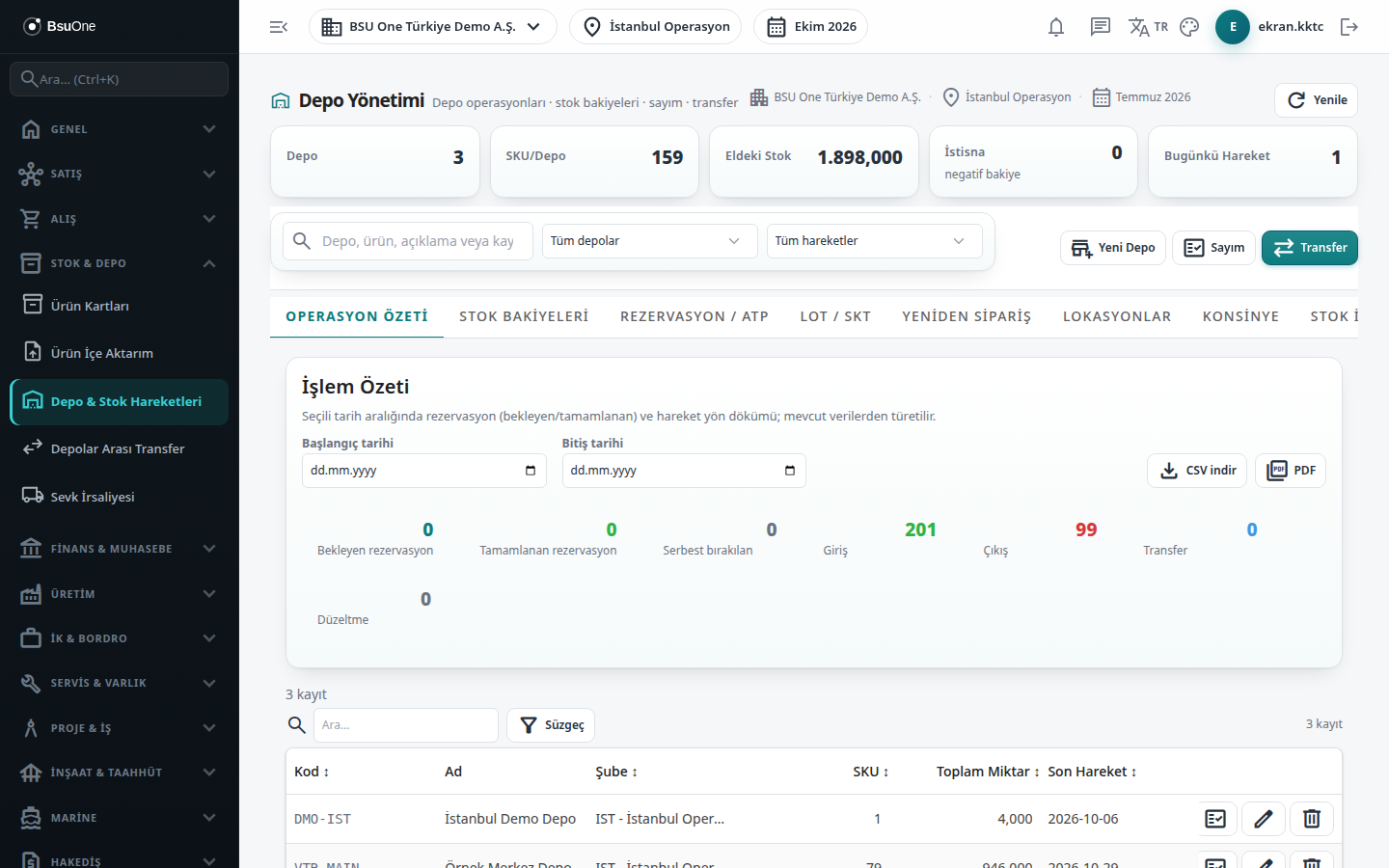
- Depoları tanımlayın. Depo & Stok Hareketleri ekranında Yeni Depo’yu kullanın; depo bir firma ve şubeye bağlıdır, transfer için en az iki depo gerekir. Depo & Stok Hareketleri
- Varsayılan depoyu işaretleyin. Varsayılan depo kutusu belge ekranlarında depoyu ön seçer.
- Açılış stoklarını girin (devir yapıyorsanız). Sayım düğmesiyle fiziksel sayım yapın, Sayımı Postala’yı kullanın. Açılış bakiyeleri · Stok hareketleri
9. Kasa ve banka
Bölüm başlığı “9. Kasa ve banka”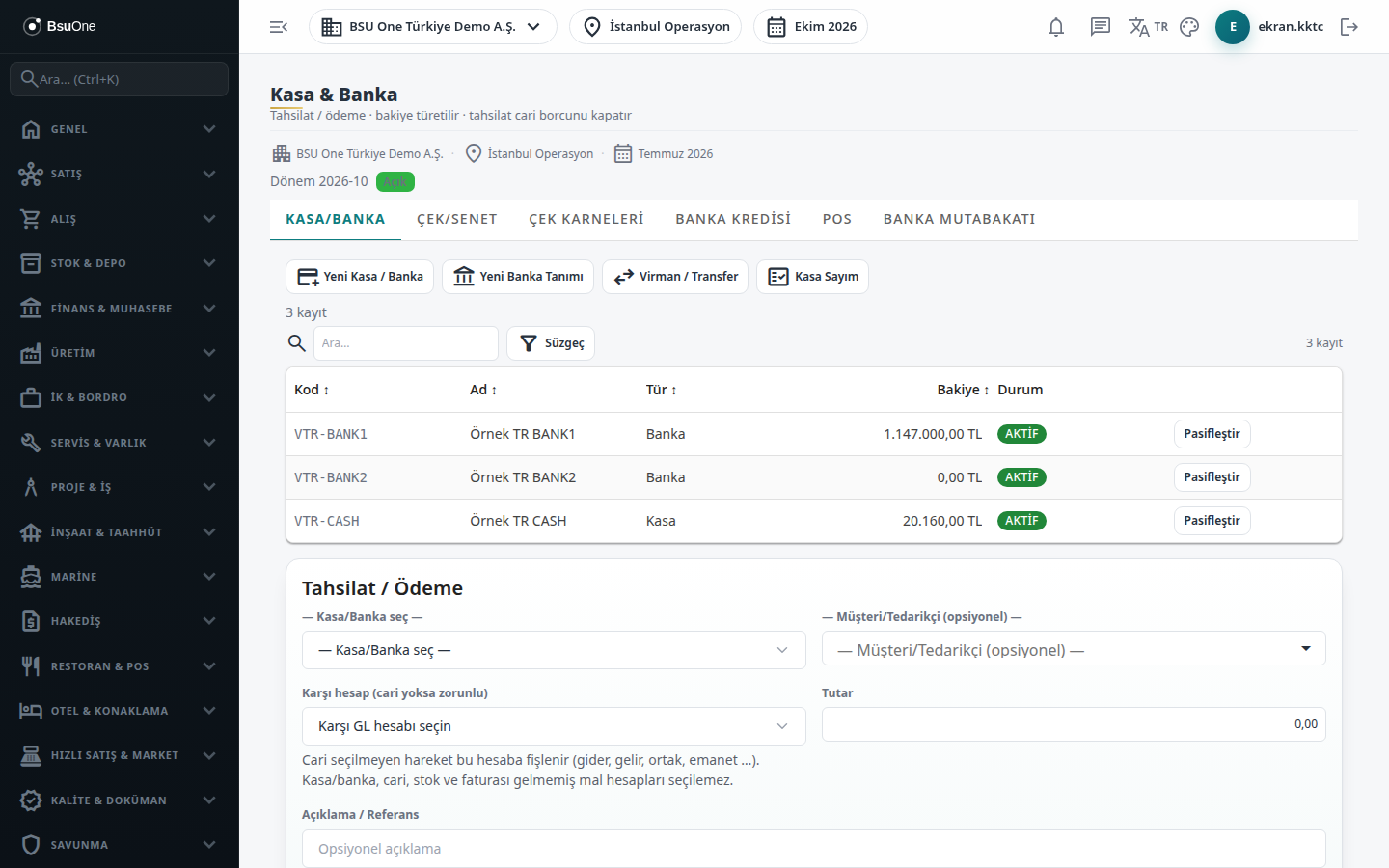
- Kasa ve banka hesaplarını açın. Kasa / Banka ekranında Yeni Kasa / Banka’yı kullanın; Kod, Ad ve Tür girin. Döviz hesabı için döviz türünü seçin. Kasa / Banka
- Eski sistemden devir yapacaksanız dosyaları aktarın. Yevmiye fişi, açılış mizanı, açık fatura ve çek/senet dosyaları Devir / Toplu Aktarım ekranından yüklenir; doğrulama yazmadan önce yapılır ve hatalı satırlar satır numarasıyla gösterilir. Çek/senet portföyünü Çek / senet portföyü veri kümesiyle taşıyın; kasa/banka açılış bakiyesi için Açılış bakiyeleri sayfasındaki 4. bölüme bakın.
10. İlk belge
Bölüm başlığı “10. İlk belge”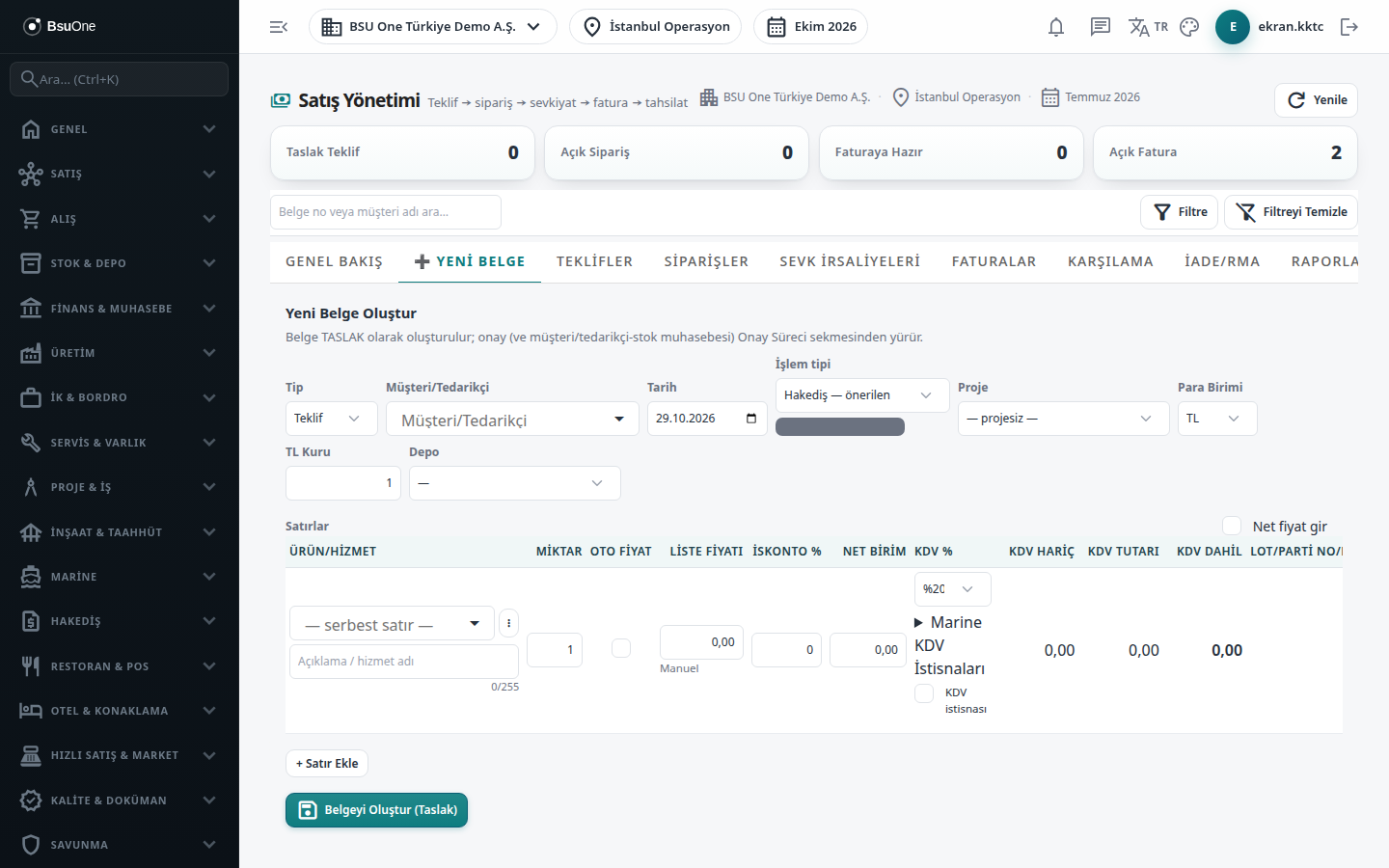
- Deneme amaçlı bir satış belgesi hazırlayın. Satış Yönetimi ekranında Yeni Belge sekmesinden başlayın; cari, ürün, miktar ve fiyatı girin. Yeni Belge
- Belgenin KDV dört kolonunu doğrulayın. KDV hariç tutar, KDV oranı, KDV tutarı ve KDV dahil tutar parametredeki oranlarla uyumlu olmalıdır.
- Onay akışı gerekiyorsa belgeyi onaylatın. Onay bekleyen belgeler onaycının Onay Kutum ekranında görünür. Onay Kutum
- Faturayı kesin ve kayıtlarını kontrol edin. Faturalar
- Hata aldıysanız mesajı okuyun. Parametre kaynaklı mesajlar için Parametreler mantığı sayfasındaki tabloya bakın.
Sık hatalar ve mesajları
Bölüm başlığı “Sık hatalar ve mesajları”| Ekranda gördüğünüz mesaj | Anlamı / ne yapmalı |
|---|---|
| “Aktif firma/şube seçili değil.” | Çalışma bağlamı yok; 1. bölüme dönün. |
| “Bu modül kapalı” | Modülün paketi firmanızda kapalı. Bu modül lisansınıza bağlıdır; açtırmak için bizimle iletişime geçin. |
| “Lisanstaki kullanıcı sayısına ulaşıldı; yeni kullanıcı açmak için lisansı yükseltin.” | 2. bölüm: kullanıcı limiti dolu. |
| “{0} için {1} tarihinde geçerli, teyitli belge numaralandırma kuralı yok; belge numaralanamaz …” | 6. bölüm: numaralandırma kuralı satırı ekleyin ve teyit ettirin. |
| “Belge serisi boş: işlem tipine numara serisi tanımlayın (Süreç Merkezi › İşlem tipi).” | İşlem tipinde seri tanımlı değil; 6. bölüme bakın, Süreç Merkezi ekranından seri girin. |
| “Hesap planı tanımlı değil” / ”… hesap planında … rolü eşli değil — GL fişi yazılamaz, kayıt reddedildi.” | 3. bölüm: hesap planını kontrol edin. |
| “Kontrol hesabına (… — 100/102/120/153/320) manuel fiş girilemez …” | 5. bölüm: açılış mizanı için firma izni gerekir; destek ekibine başvurun. |