
Restoranda bir gün
Bu rehber, bir restoran şubesinin gününü sırasıyla izler: kasa vardiyasını açarsınız, masaya adisyon açıp siparişi mutfağa gönderirsiniz, paket ve online siparişleri yönetirsiniz, hesabı bölüp tahsil eder ve adisyonu kapatırsınız; gün sonunda fireyi girer, vardiyayı kapatır ve raporlara bakarsınız. Her adımın ayrıntısı bağlantılı ekran sayfasındadır.
Başlamadan önce
Bölüm başlığı “Başlamadan önce”Gün akışı şu tanımlar yapılmadan çalışmaz:
- Menü: Kategoriler ve Ürünler tanımlı olmalıdır; stoktan düşecek ürünlerde Reçeteler girilmelidir.
- Masa planı: Şubede en az bir salon ve masa olmalıdır (Salon & Masa). Yoksa masa planında “Salon tanımlı değil — Menü Yönetimi’nden salon/masa ekleyin.” yazar.
- Restoran ayarları: Restoran Ayarları sekmesinde Tahsilat Hedefi (kasa, POS hesabı, banka) ve varsayılan çıkış deposu seçili olmalıdır. Mutfak ekranı için KDS Aktif, paket sipariş için Paket Servis Aktif açık olmalıdır. Vardiya zorunluluğu da aynı yerdeki Tahsilat için açık kasa vardiyası zorunlu ayarıdır.
- Parametreler: Ayarlar › Parametreler › İşletme eşikleri altındaki Restoran: uzlaştırma toleransı ve rezervasyon tamponu sekmesinde şube için geçerli ve teyitli bir satır olmalıdır; satır yoksa adisyon kapatılamaz. KDV oranları şubenin ülkesindeki tarihli KDV oranları satırlarından gelir. Kapanan adisyon kullandığı tutar ve oranları kayıt anında saklar; sonradan değişen ayar eski adisyonu yeniden hesaplamaz.
- Firma ayarlarında ülke tanımlı olmalıdır; adisyonun para birimi buradan çözülür.
Akışa genel bakış
Bölüm başlığı “Akışa genel bakış”- Vardiyayı açın (kasa açılışı) — Restoran / POS
- Masa açın ve siparişi alın — Restoran / POS
- Siparişi mutfağa gönderin — Mutfak
- Paket servis ve online siparişleri yönetin — Paket Servis, Online Sipariş Kanalları
- Hesabı yazdırın, ödemeyi alın ve bölün — Restoran / POS
- Adisyonu kapatın — Restoran / POS, Adisyon Geçmişi
- Fireyi girin — Fire / Zayiat Girişi
- Gün sonu: vardiyayı kapatın, raporları okuyun — Restoran Raporları
1. Vardiyayı açın (kasa açılışı)
Bölüm başlığı “1. Vardiyayı açın (kasa açılışı)”Restoran / POS ekranını açın. Şubede Tahsilat için açık kasa vardiyası zorunlu ayarı açıksa ve açık vardiya yoksa ekranda “Kasa vardiyası açık değil. Tahsilat için önce vardiya açın.” uyarısı ve Vardiya Aç düğmesi çıkar. Vardiya panelinde Kasa açılış nakiti alanına çekmecedeki başlangıç nakdini yazıp Vardiya Aç’a basın.
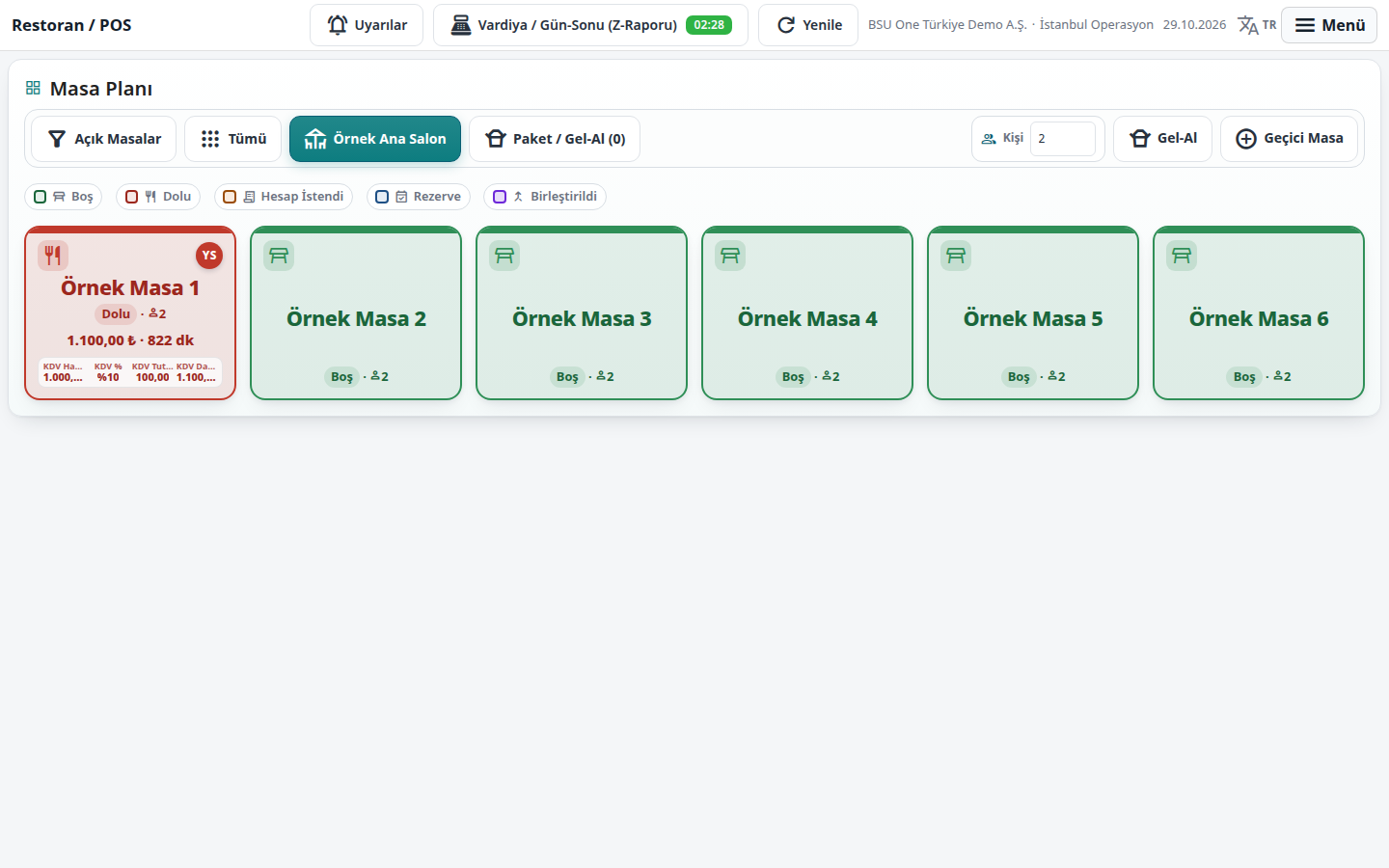
Bu adımda vardiya açılır; gün boyunca tahsilatlar, iptal, ikram ve iadeler bu vardiyaya yazılır. Vardiyayı açma ve kapama için Roller ekranında Vardiya / Gün Sonu (Z) yetkisi gerekir. Ayar kapalıysa vardiya açmadan da tahsilat yapılabilir; ancak Z raporu o zaman eksiksiz olmaz.
2. Masa açın ve siparişi alın
Bölüm başlığı “2. Masa açın ve siparişi alın”Masa planında salon sekmelerinden birini seçin (Açık Masalar, Tümü, salon adları, Paket / Gel-Al). Masa kutusu Boş, Dolu, Hesap İstendi veya Rezerve durumunu, açık süreyi, garsonu ve tutarı gösterir. Boş masaya dokunun, Kişi alanına misafir sayısını yazın; sipariş ekranı açılır. Masa dolduysa Geçici Masa, masasız satış için Gel-Al kullanılır. Rezerveli masalar Rezervasyonlar ekranından yönetilir.
Sipariş ekranında kategori kartlarından ürüne gidin ya da Ürün ara… / Barkod okutun… alanını kullanın; ürüne dokununca sepete eklenir. Seçili satır için Not Ekle, Ekstra, İkram, Satır İsk. (%), Fiyat Değiştir, İptal ve İade işlemleri vardır; masa için Masa Taşı, Genel İsk. (%) ve Masa İptal kenar çubuğundadır. İptal, iskonto ve ikram işlemleri Roller ekranındaki ayrı yetkilerle (Adisyon İptali (Void), İndirim Uygulama, İkram (Comp)) denetlenir.
Sonraki adıma taşınan: sepetteki Gönderilmedi satırlar.
3. Siparişi mutfağa gönderin
Bölüm başlığı “3. Siparişi mutfağa gönderin”Sepetteki Gönderilmedi satırları SİP. GÖNDER ile mutfağa iletin; satırlar Gönderildi olur. Gönderilecek yeni satır yoksa “Mutfağa gidecek yeni ürün yok.” mesajı çıkar. Mutfağa gitmiş satıra sonradan yazılan not EK NOT olarak eklenir.
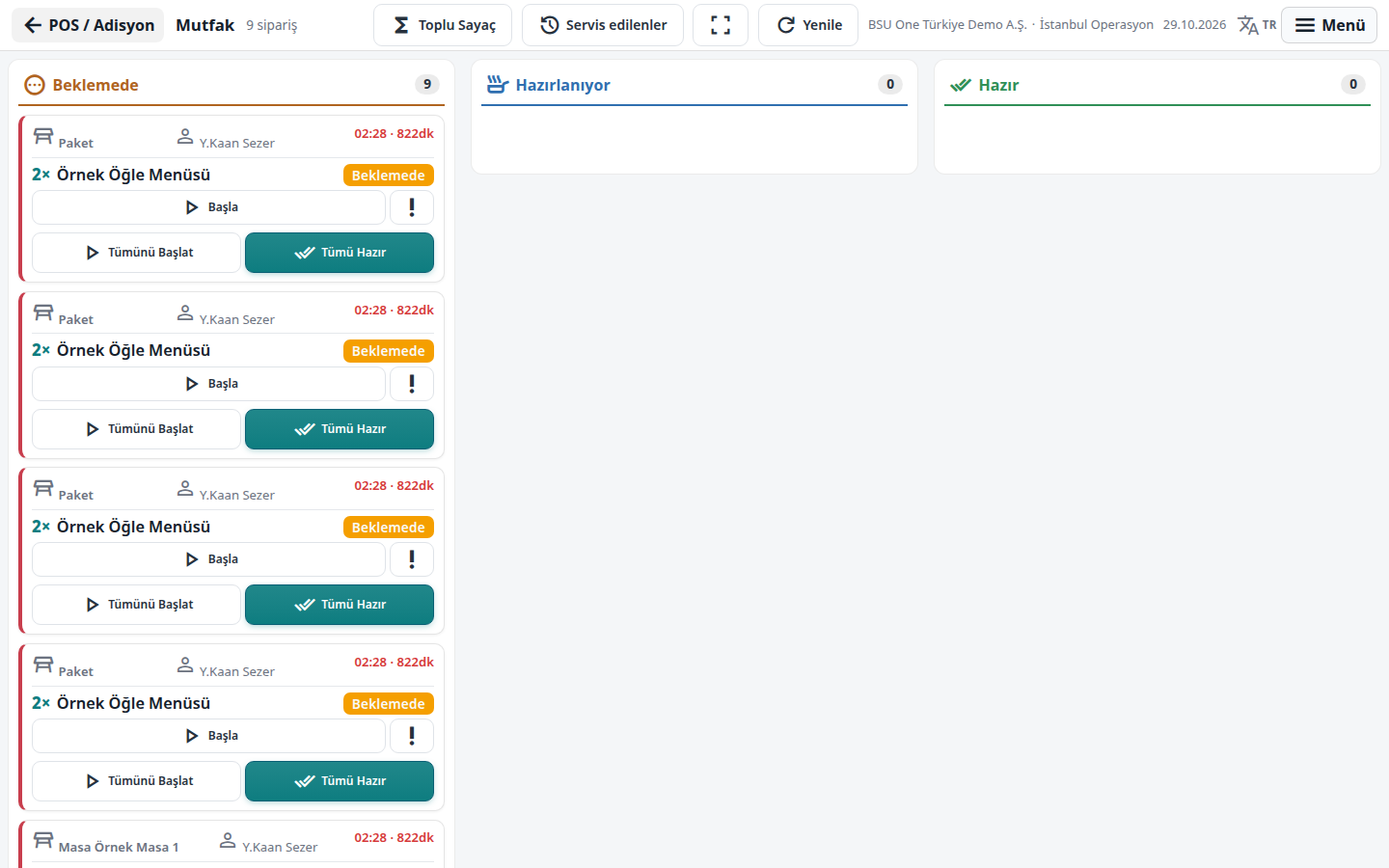
Mutfak ekranında siparişler Beklemede, Hazırlanıyor ve Hazır sütunlarında akar. Aşçı satırı Başla → Hazır → Servis Et düğmeleriyle ilerletir; masalı sipariş hazır olunca Garsonu Çağır (Hazır) garsonun sipariş ekranına “Mutfak: {0} hazır” bildirimi gönderir. Ekran, KDS Aktif kapalıysa “Bu şubede mutfak ekranı kapalı. Restoran Ayarları › KDS (Mutfak Ekranı) bölümünden açılabilir.” yazar. Satırların hangi istasyona düşeceğini KDS Departman / Yönlendirme kuralları belirler.
Sonraki adıma taşınan: servis edilmiş, tahsilat bekleyen açık adisyon.
4. Paket servis ve online siparişleri yönetin
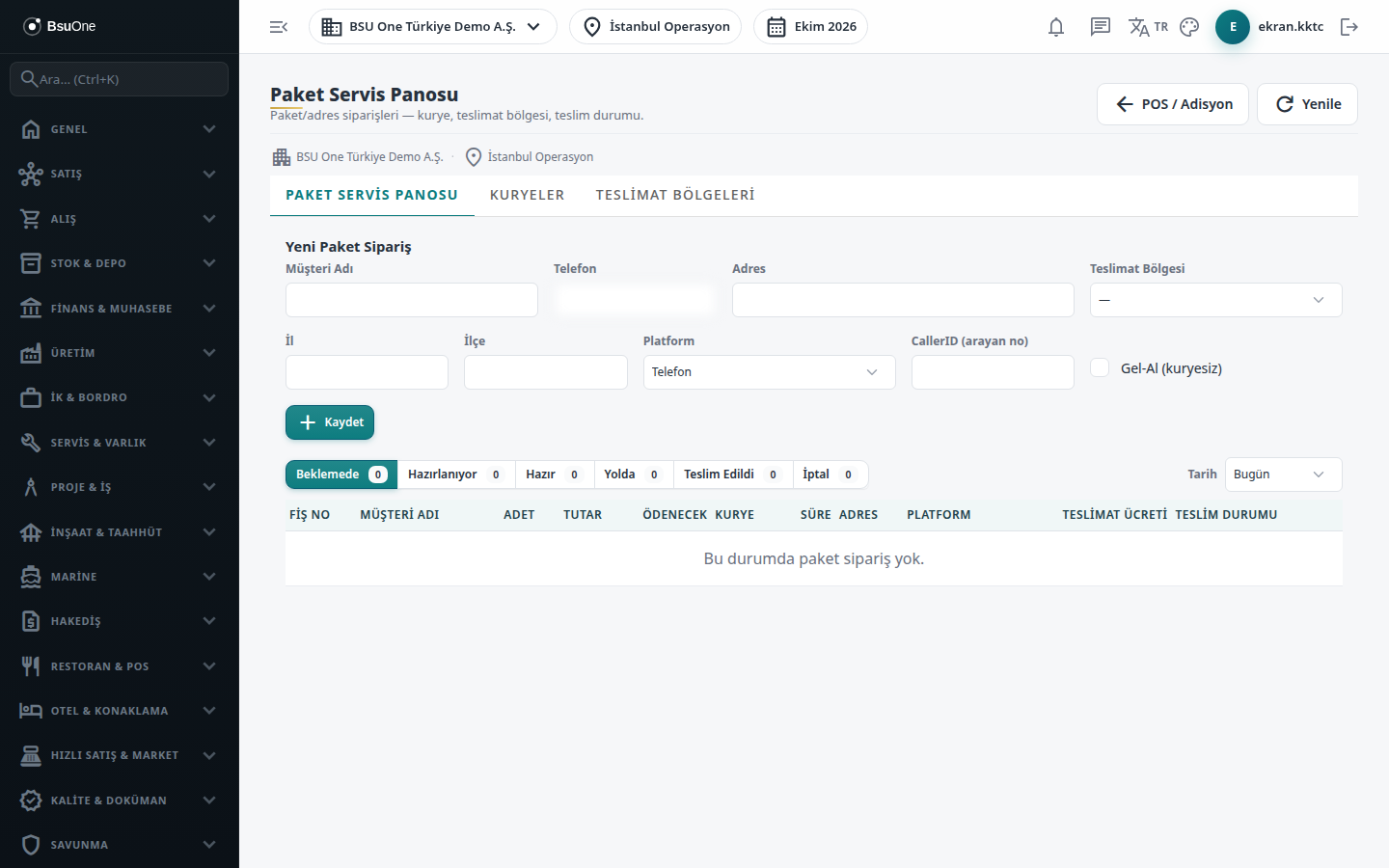
Bölüm başlığı “4. Paket servis ve online siparişleri yönetin”Adrese giden ya da gel-al siparişler Paket Servis ekranında yönetilir. Önce Teslimat Bölgeleri ve Kuryeler tanımlanmış olmalıdır. Paket Servis Panosu sekmesinde Yeni Paket Sipariş formunu doldurup Kaydet’e basın (“Paket sipariş oluşturuldu.”); sipariş ekranı açılır ve ürünleri orada eklersiniz. Siparişi mutfağa gönderdikten sonra panoda kurye atayın, Hazır → Yola Çıkar → Teslim Edildi düğmeleriyle ilerletin; kurye nakit getirdiyse Tahsil Edilen Nakit alanına yazın. Kurye atanmadan yola çıkarılamaz. Masa planındaki Yeni Paket düğmesi de aynı siparişi açar.
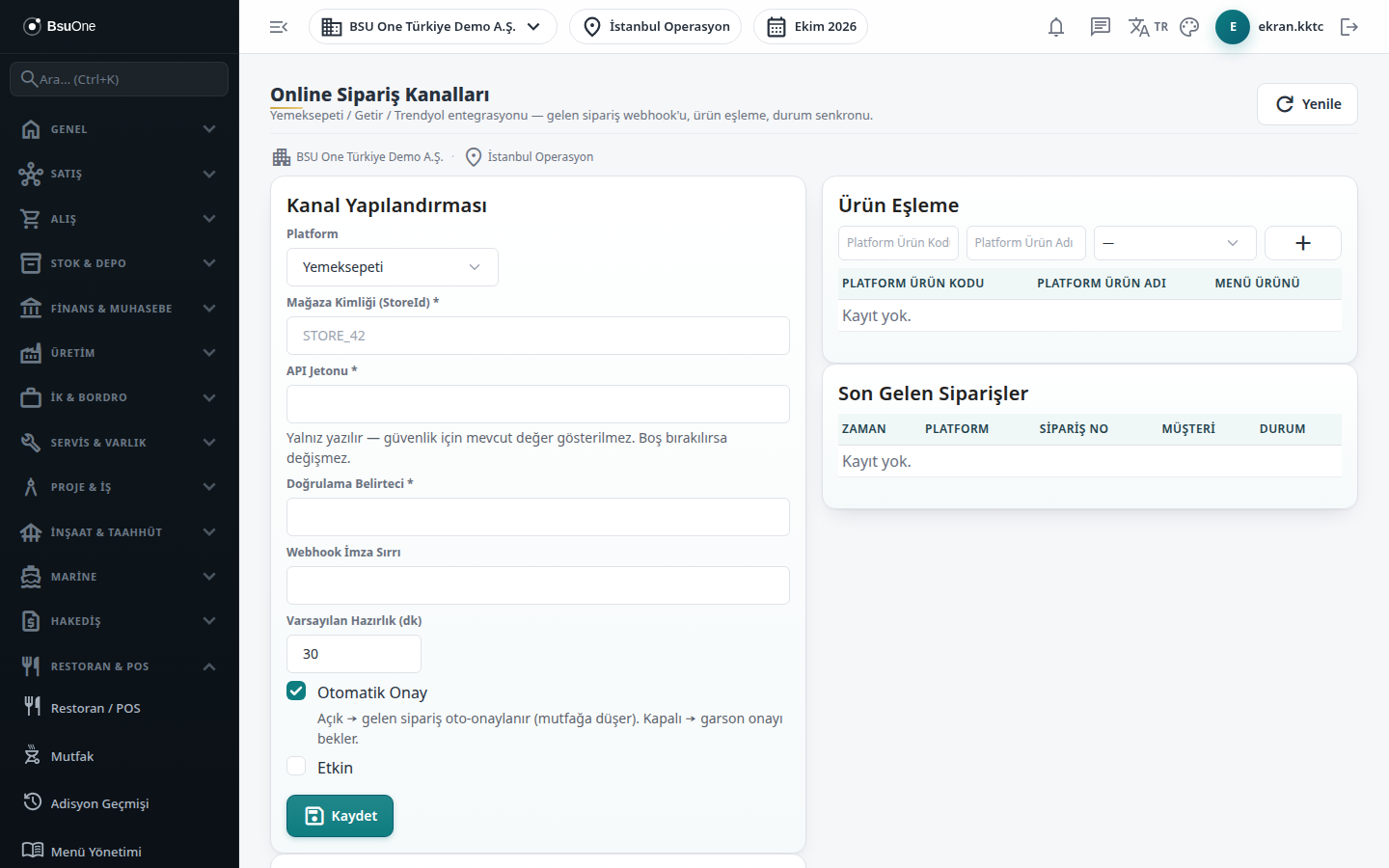
Yemeksepeti, Getir veya Trendyol gibi platformlardan gelen siparişler için Online Sipariş Kanalları ekranında önce platformun Mağaza Kimliği (StoreId), Doğrulama Belirteci ve API Jetonu bilgilerini girer, Ürün Eşleme kartında platform ürün kodlarını menü ürünlerinize bağlarsınız. Gelen sipariş paket siparişi ve adisyon olarak açılır; Otomatik Onay açıksa doğrudan mutfağa düşer, kapalıysa garsonun onayını bekler. Eşlemesi olmayan kalem adisyona eklenmez, sipariş notuna “Eşlenmeyen: …” olarak yazılır.
Sonraki adıma taşınan: paket ve online siparişin adisyonu; ödemesi 5. adımdaki sipariş ekranında alınır.
5. Hesabı yazdırın, ödemeyi alın ve bölün
Bölüm başlığı “5. Hesabı yazdırın, ödemeyi alın ve bölün”Sipariş ekranında HESAP YAZDIR ile hesap fişini basın. Fişe yazıcı atanmamışsa “Bu fiş için yazıcı tanımlı değil — Restoran Ayarları > Yazıcı Yönlendirme bölümünden ekleyin.” uyarısı çıkar (Yazıcı Yönlendirme).
Ödeme için ÖDEME’ye (ya da tek dokunuşlu NAKİT / KART’a) basın. Tahsilat dövizini ve Alınan Tutar’ı seçip tahsilat ekleyin. Yöntemler Nakit, Kredi Kartı, Yemek Çeki, Havale/EFT, Çek, Müşteri Hesabı (veresiye) ve Kupon’dur. Hesabı bölmek için “Diğer seçenekler” altındaki Eşit, Tutar veya Koltuk bölmesini ya da Kısmi tahsilat al’ı kullanın; kısmi ödemesi alınmış masada Kısmi ödendi rozeti görünür. Para üstü yalnız nakit tahsilattan verilir. Dövizli tahsilat için ilgili dövizde tarihli kur olmalıdır; yoksa “Bu döviz için kur yok — tahsilat alınamaz.” çıkar.
Sonraki adıma taşınan: tahsilatların toplamı; kalan tutar sıfırlanınca adisyon kapatılabilir.
6. Adisyonu kapatın
Bölüm başlığı “6. Adisyonu kapatın”Tahsilat tamamlanınca ÖDEME TAMAMLA ile adisyon kapanır: “Adisyon kapatıldı — fatura üretildi, masa boşaldı.” Kalan tutar tahsil edilmeden adisyon kapatılamaz; veresiyede önce müşteri seçilmelidir. Kapanışta fatura, stok çıkışı (reçeteye göre) ve kasa/banka kaydı oluşur. Kapanan adisyon tutar ve oranlarını kayıt anında saklar.
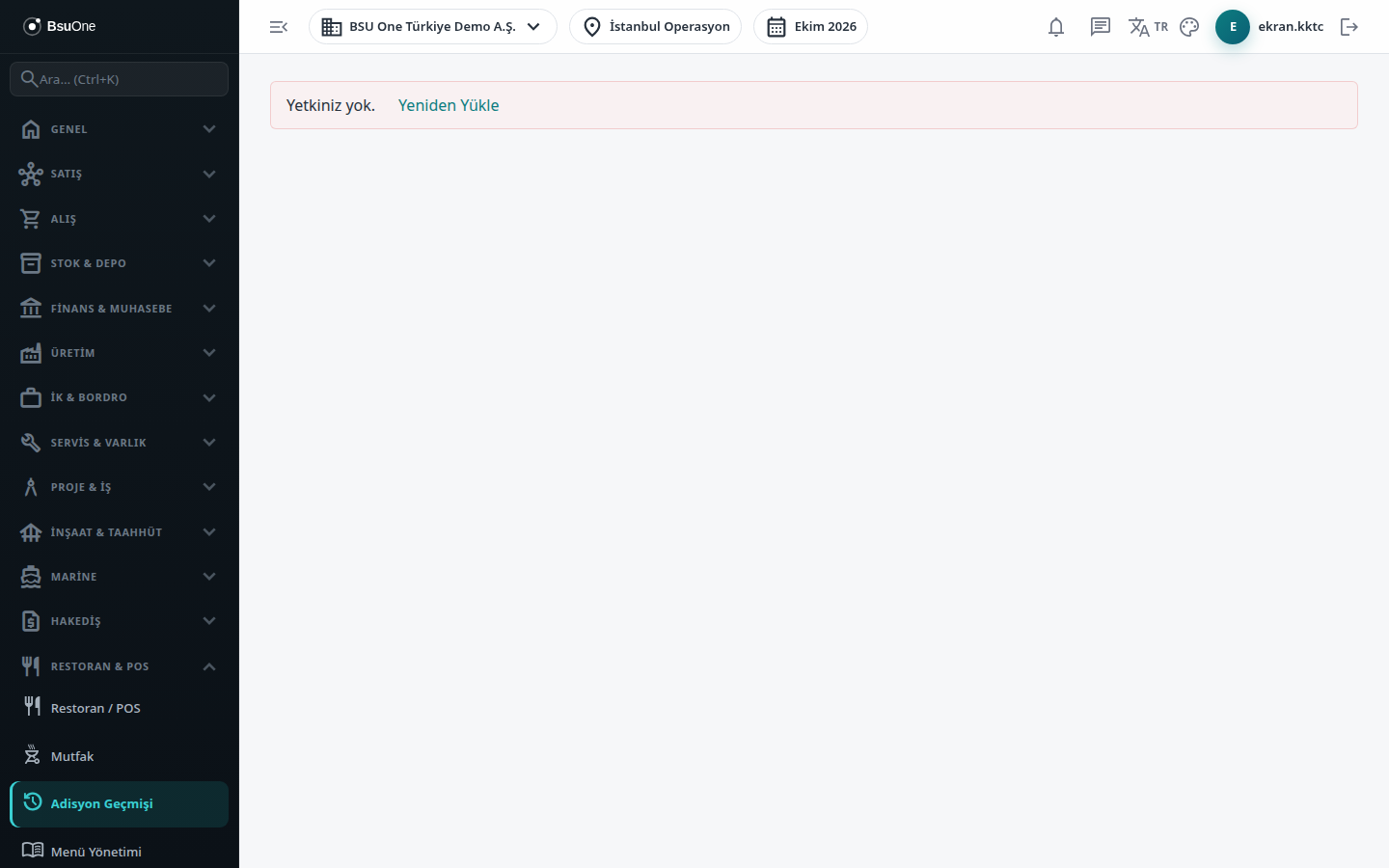
Kapanmış bir adisyonda hata varsa sipariş ekranındaki Son İşlemler penceresinden Yeniden aç (fatura, stok, kasa ve muhasebe kayıtları ters kayıtla geri alınır, aynı satırlarla yeni adisyon açılır) ya da İade kullanılır; İade için Roller ekranında İade yetkisi gerekir. Geçmiş günlerin adisyonlarını satır, ikram, iskonto, iptal ve ödeme ayrıntısıyla Adisyon Geçmişi ekranında incelersiniz.
Sonraki adıma taşınan: günün kapanan adisyonları ve ödemeleri.
7. Fireyi girin
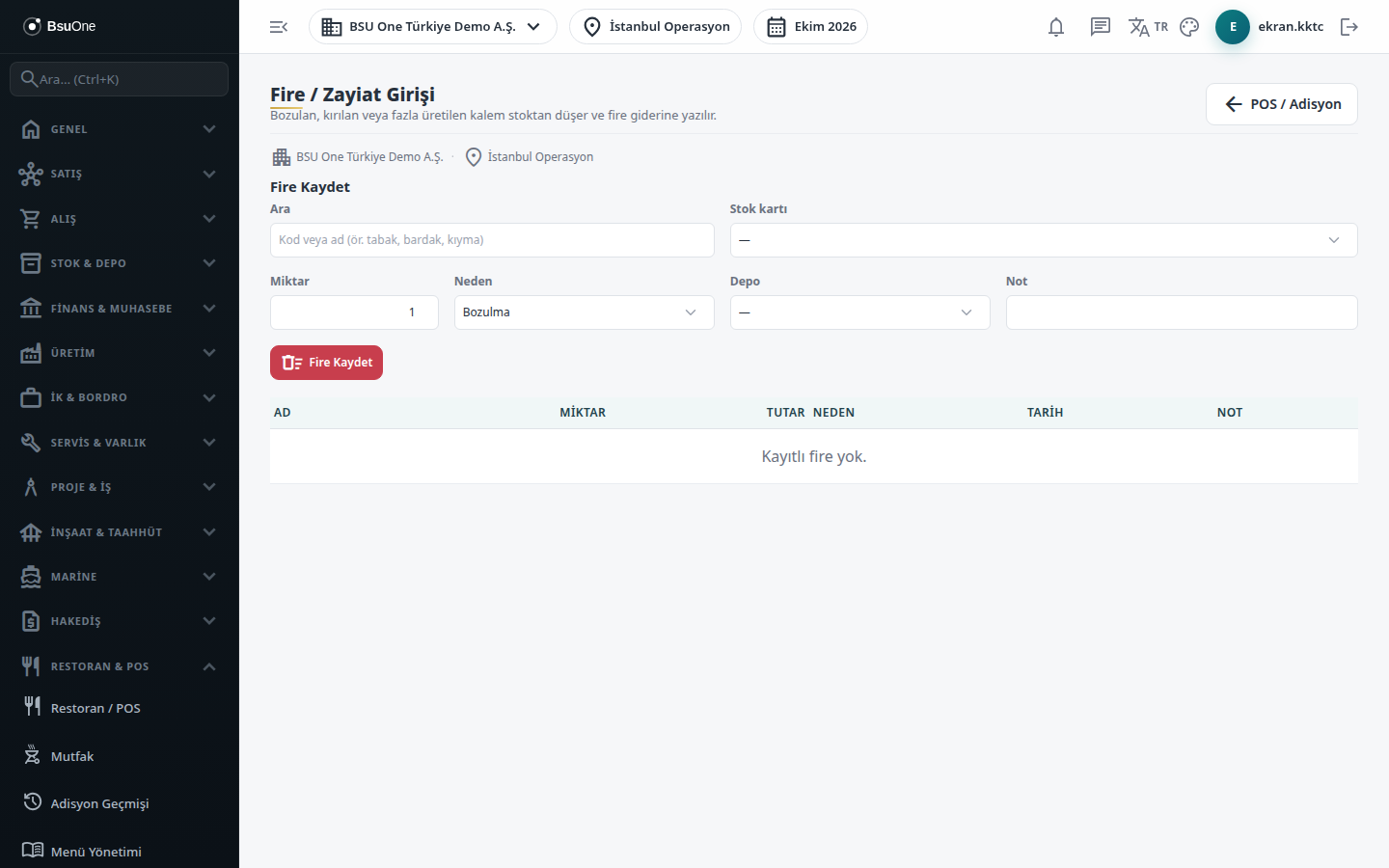
Bölüm başlığı “7. Fireyi girin”Bozulan, kırılan veya fazla üretilip atılan malzemeyi Fire / Zayiat Girişi ekranında kaydedin. Ara ile stok kartını bulun, Stok kartını seçin, Miktar’ı girin, Neden listesinden Bozulma, Kırılma, Fazla üretim, Kayıp / hırsızlık veya Diğer’i seçin, Depo’yu belirleyip Fire Kaydet’e basın. “Fire kaydedildi, stok düşüldü.” mesajı çıkar; stok depodan düşer ve tutar kayıt anındaki ortalama maliyetle fire giderine yazılır. Şubede depo yoksa “Bu şubede depo tanımlı değil; zayiat girilemez.” uyarısı çıkar.
Sonraki adıma taşınan: son 90 günün fire kayıtları raporda Fire / Zayiat sekmesinde görünür.
8. Gün sonu: vardiyayı kapatın, raporları okuyun
Bölüm başlığı “8. Gün sonu: vardiyayı kapatın, raporları okuyun”Açık adisyon kalmadığından emin olun. Restoran / POS ekranındaki vardiya panelinde önce Y-Raporu (ara) ile ara rapor alabilirsiniz. Çekmecedeki nakdi sayıp Sayılan nakit alanına yazın ve Vardiya Kapat’a basın; “Vardiya kapatılsın mı? Sayılan nakit kaydedilir, Z-raporu üretilir (geri alınamaz).” sorusunu onaylayın. Açık adisyon varken kapatmak isterseniz ekran uyarır; Z kapanışı açık adisyonları kapatmaz. Kasadan masraf, cari ödeme veya bahşiş için yaptığınız nakit çıkışları Z raporunda Kasadan çıkışlar olarak yer alır.
Restoran Raporları ekranında:
- Gün Sonu / Z sekmesi vardiyanın satış ve tahsilat özetini, iptal/ikram/iade kırılımını, kategori bazlı satışı ve Kasa mutabakatı bölümünde kasa farkını verir; 80 mm fiş yazdır veya A4 yazdır ile çıktı alınır.
- Gösterge Paneli açık adisyon, dolu masa ve bugünün satışını gösterir.
- Kapanan Adisyonlar / İade sekmesi günün kapanan adisyonlarını listeler; ödenmiş ve faturalı bir adisyonu İade Et ile iade edebilirsiniz.
- Fire / Zayiat sekmesi fire listesini ve Fire / Zayiat Maliyeti raporunu verir.
- Sekmelerin yanında katalog raporları (Günlük Satış, Ürün Satış Karması, Mutfak Gecikme, İptaller, Garson Performansı, Saatlik Yoğunluk Analizi gibi) tarih aralığıyla çalışır; PDF, Excel ve Yazdır düğmeleri vardır.
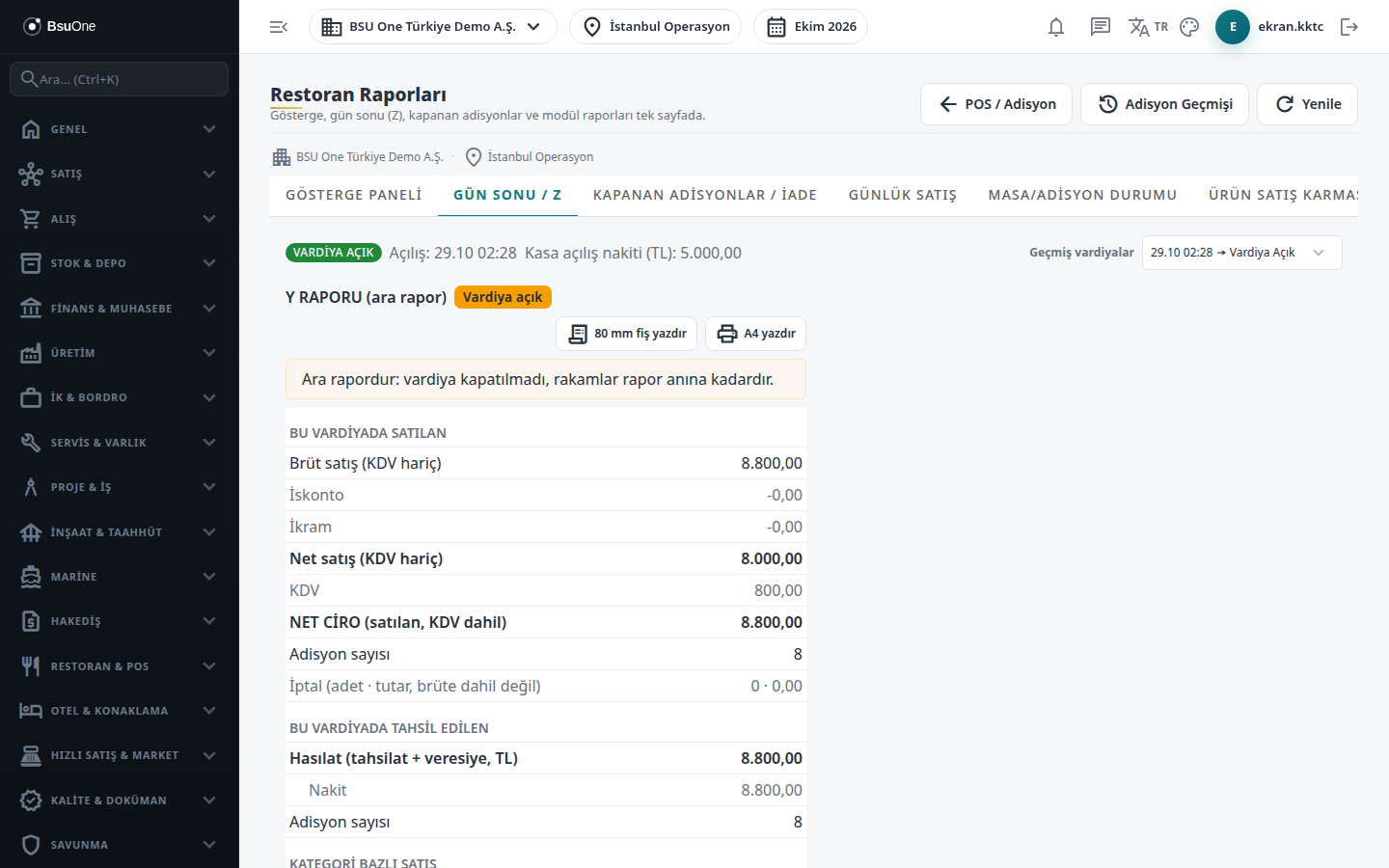
Gün sonu raporu, kayıt anında saklanan tutarlardan üretilir; sonradan değişen KDV oranı kapanmış vardiyanın raporunu değiştirmez.
Sık takılınan noktalar
Bölüm başlığı “Sık takılınan noktalar”| Ekranda gördüğünüz mesaj | Anlamı / ne yapmalı |
|---|---|
| “Kasa vardiyası açık değil. Tahsilat için önce vardiya açın.” | 1. adım: Vardiya Aç ile vardiya açın. |
| “Salon tanımlı değil — Menü Yönetimi’nden salon/masa ekleyin.” | Salon & Masa sekmesinde salon ve masa tanımlayın. |
| “Aktif firma bağlamı yok. …” | Üst çubuktan firma ve şube seçin. |
| “Ana döviz belirlenemedi: şubenin/firmanın ülkesi tanımlı değil (Firma Ayarları → Ülke). Adisyon açılamaz.” | Firma ayarlarında ülkeyi tanımlayın. |
| “Mutfağa gidecek yeni ürün yok.” | Gönderilmemiş satır yok; ürün ekleyin. |
| “Bu şubede mutfak ekranı kapalı. Restoran Ayarları › KDS (Mutfak Ekranı) bölümünden açılabilir.” | KDS Aktif kutusunu açın. |
| “Bu şube için {tarih} tarihinde geçerli, teyitli tahsilat uzlaştırma toleransı (…) yok; Ayarlar › Parametreler › İşletme eşikleri’nden tarihli satır ekleyin.” | Parametreler ekranında geçerli ve teyitli satır ekleyin; satır yokken adisyon kapatılmaz. |
| “Nakit tahsilat için varsayılan kasa seçilmemiş. …” / “Kart tahsilatı için varsayılan POS hesabı seçilmemiş. …” | Restoran Ayarları › Tahsilat Hedefi bölümünden seçin. |
| “Kalan tutar tahsil edilmeden adisyon kapatılamaz.” | Eksik tahsilat var; kalan tutarı tahsil edin. |
| “Bu döviz için kur yok — tahsilat alınamaz.” | Döviz Kurları ekranında tarihli kur girin. |
| “{0}: stok yetersiz — eldeki {1}, çıkış istenen {2}. Stok eksiye düşemez. …” | Açılış stoğu girin, reçete tanımlayın ya da stok takibini kapatın. |
| “Bu ürün tükendi (86).” | Ürünler sekmesinden ürünü yeniden açın. |
| “Bu adisyon başka bir cihazda işlemde ({0}) — bu ekranda salt okunur.” | Devral ile devralın (Adisyon devralma yetkisi gerekir). |
| “Fire maliyeti için muhasebede fire gideri (ya da stok sayım farkı) hesabı tanımlı değil; hesap planında rol eşleyin.” | Hesap planında fire gideri rolünü bir hesaba eşleyip fireyi yeniden girin. |
| “Açık vardiya yok.” | Gün Sonu / Z sekmesinde açık vardiya yok; geçmiş vardiyalar listesinden seçin. |