
Online Sipariş Kanalları
Ne işe yarar
Bölüm başlığı “Ne işe yarar”Bu ekran, pazaryeri platformlarından (Yemeksepeti, Getir, Trendyol) gelen siparişlerin restoran adisyonuna düşmesi için gereken bağlantıyı kurar. Platform başına mağaza kimliğini ve gizli anahtarları girer, platformdaki ürün kodlarını menü ürünlerinizle eşler, gelen son siparişleri izlersiniz.
Gelen sipariş bir paket siparişi ve adisyon olarak açılır. Otomatik Onay açıksa sipariş doğrudan mutfağa düşer; kapalıysa garsonun onayını bekler. Aynı platform sipariş numarası ikinci kez gelirse yeniden açılmaz.
Kimler kullanır
Bölüm başlığı “Kimler kullanır”Sistem yöneticisi veya işletme yöneticisi. Ekranı açmak için yönetici olmanız ya da Roller ekranında Ayarlar sayfasında Görme yetkiniz olması gerekir.
Ön koşullar
Bölüm başlığı “Ön koşullar”- Restoran paketinin firmada açık olması; üst çubukta firma ve şubenin seçili olması. Kanal ayarı seçili şubeye bağlanır.
- Menüde, eşlenecek ürünlerin aktif olarak tanımlı olması (Menü Yönetimi).
- Platformdan alınan mağaza kimliği, doğrulama belirteci ve gerekiyorsa API jetonu ile webhook imza sırrı.
- Gizli bilgilerin saklanabilmesi için sunucuda sır koruması kurulmuş olmalıdır; kurulu değilse jeton kaydedilmez (aşağıdaki mesaja bakın).
- Parametreler: Bu ekran için ayrı Parametreler satırı gerekmez. Ancak platform siparişindeki kalem döviz cinsindense, sipariş günü için geçerli kur satırı olmalıdır (Döviz Kurları). Kur yoksa sipariş otomatik kabul edilmez, “onay bekliyor” olarak düşer.
Adım adım
Bölüm başlığı “Adım adım”-
Soldaki menüden Online Sipariş Kanalları ekranını açın.
-
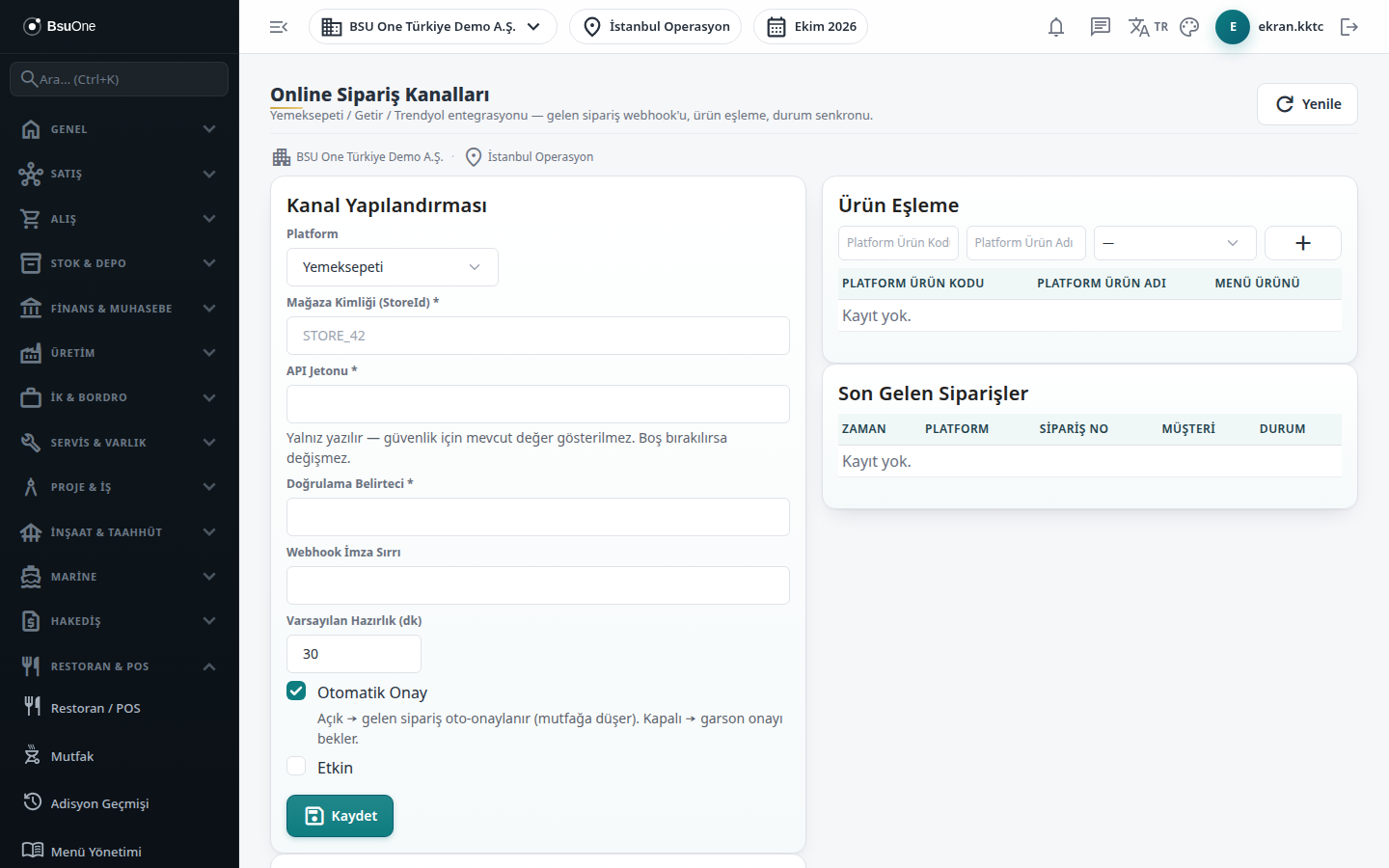
Kanal Yapılandırması kartında Platform listesinden platformu seçin. Daha önce kaydedilmiş ayar varsa alanlar dolu gelir.
-
Mağaza Kimliği (StoreId) ve Doğrulama Belirteci alanlarını doldurun. API Jetonu ve Webhook İmza Sırrı yalnızca yazılır; kayıtlı bir değer varsa alanda ”••• kayıtlı” görünür. Boş bırakırsanız mevcut değer değişmez.
-
Varsayılan Hazırlık (dk) değerini girin. Otomatik Onay ve Etkin kutularını ihtiyaca göre işaretleyin, Kaydete basın. “Kaydedildi.” mesajı görünür.
-
Webhook Kurulumu kartındaki Webhook Adresi (callback URL) ve Doğrulama Belirteci değerlerini platformun yönetim panelinde ilgili alana girin. Kartın altındaki not, gerçek platform uç noktaları, kimlik bilgileri ve veri adaptörlerinin devreye alma adımı olduğunu belirtir.
-
Ürün Eşleme kartında Platform Ürün Kodu, Platform Ürün Adı ve karşılığı olan Menü Ürününü seçip artı (+) düğmesine basın. Aynı platform ve ürün kodu için tek eşleme tutulur; yeniden eklerseniz güncellenir. Satırın sonundaki çöp kutusu eşlemeyi siler.
-
Son Gelen Siparişler kartında seçili şubeye gelen son 50 siparişi Zaman, Platform, Sipariş No, Müşteri ve Durum sütunlarıyla izleyin.
Eşlemesi olmayan bir kalem sipariş içinde sessizce kaybolmaz: kalem adisyona eklenmez, sipariş notuna “Eşlenmeyen: …” olarak yazılır. Eşleme yoksa program önce ürün adını aynı şubedeki menü ürünüyle eşleştirmeyi dener.
Alanlar
Bölüm başlığı “Alanlar”| Alan | Anlamı | Zorunlu mu |
|---|---|---|
| Platform | Yemeksepeti, Getir, Trendyol veya listede Yeni adıyla görünen diğer platform. | Evet |
| Mağaza Kimliği (StoreId) | Platformdaki mağaza numaranız. | Evet |
| API Jetonu | Platforma erişim jetonu; yalnız yazılır, şifreli saklanır. | İlk kayıtta evet (kayıtlıysa boş bırakılabilir) |
| Doğrulama Belirteci | Platformun webhook adresinizi doğrulamak için kullandığı belirteç. | Evet |
| Webhook İmza Sırrı | Gelen çağrının imzasını doğrulayan sır; yalnız yazılır. Kaydı silmek için alana - yazıp kaydedin. | Hayır |
| Varsayılan Hazırlık (dk) | Siparişin varsayılan hazırlık süresi. 0 ile 600 dışında girilen değer 30 olarak kaydedilir. | Hayır |
| Otomatik Onay | Açık: gelen sipariş mutfağa düşer. Kapalı: garson onayı bekler. | Hayır |
| Etkin | Kapalıysa bu platformdan gelen siparişler işlenmez. | Hayır |
| Platform Ürün Kodu | Platformdaki ürün kodu. | Evet |
| Platform Ürün Adı | Platformdaki ürün adı (bilgi). | Hayır |
| Menü Ürünü | Eşlenecek menü ürünü (yalnız seçili şubenin aktif ürünleri). | Evet |
Sık hatalar ve mesajları
Bölüm başlığı “Sık hatalar ve mesajları”| Ekranda gördüğünüz mesaj | Anlamı / ne yapmalı |
|---|---|
| “Aktif firma bulunamadı.” / “Aktif şube bulunamadı.” | Üst çubuktan firma ve şube seçin. |
| “Mağaza kimliği (StoreId) zorunlu.” | Mağaza Kimliği (StoreId) alanını doldurun. |
| “Doğrulama belirteci (verify token) zorunlu.” | Doğrulama Belirteci alanını doldurun. |
| “Harici ürün kodu zorunlu.” | Platform Ürün Kodu alanını doldurun. |
| “Menü ürünü bulunamadı (kapsam dışı).” | Seçtiğiniz menü ürünü bu firmaya/şubeye ait değil; listeden yeniden seçin. |
| “Sır koruma yapılandırılmadı (…). Jeton/sır şifrelenemez.” | Sunucuda sır koruması kurulu değil; jeton ve imza sırrı kaydedilemez. Sistem yöneticinize iletin. |
| Siparişte “[ONAY BEKLİYOR]” notu | Otomatik Onay kapalı; siparişi garson onaylamalıdır. |
| Siparişte “[KUR YOK — ONAY BEKLİYOR]” notu | Döviz cinsi kalem için sipariş gününün kuru yok; kuru girin, kalemleri ekleyin, sonra siparişi kabul edin. |
| Siparişte “Eşlenmeyen: …” notu | Bu kalem için Ürün Eşleme satırı ekleyin; ürün tükendi olarak işaretliyse de kalem adisyona eklenmez. |
Gelen sipariş günlüğündeki Durum sütunu, siparişin paket durumunu çevrilmeden İngilizce gösterir: Preparing (hazırlanıyor), Ready (hazır), OnTheWay (yolda), Delivered (teslim edildi), Cancelled (iptal). Kaydetme, eşleme ekleme ve eşleme silme işlemleri için ayrı bir Düzenleme yetkisi denetlenmez; ekranı açabilen (yönetici ya da Ayarlar sayfasında Görme yetkisi olan) her kullanıcı bağlantı ayarını ve eşlemeleri değiştirebilir. Bu nedenle Ayarlar sayfası Görme yetkisini yalnız yöneticilere verin.