
Kullanıcı ve yetki
Temel kavramlar
Bölüm başlığı “Temel kavramlar”- Kullanıcı: programa giren kişidir (kullanıcı adı, parola, isteğe bağlı PIN ve iki adımlı doğrulama). Kullanıcı adı sistem genelinde benzersiz olmalıdır ve içinde
~karakteri kullanılamaz (bu karakter sistem tarafından ayrılmıştır). - Yönetici: tüm izinlere sahip kullanıcıdır; izin bayrakları yönetici için yok sayılır. Yönetici yetkisini yalnız başka bir yönetici verebilir.
- Yetki grubu (rol): izinleri tek yerde tanımlayıp birçok kullanıcıya atamanızı sağlar. Ekranın adı Yetki Grupları’dır.
- Sayfa izni: bir modül sayfası için verilen izinlerdir. Ekranlarda şu sütunlarla görünür: Görüntüle, Ekle, Düzenle, Sil, Onayla, Dışa Aktar; Gelişmiş grubunda ayrıca Yönetici Görüntüleme ve kişisel veri izni bulunur. Bilgi bankasındaki “Görme izni” ifadesi ekrandaki Görüntüle sütununu anlatır.
- Etkin yetki: bir kullanıcının gerçek yetkisi, kendisine doğrudan verilen izinlerle üyesi olduğu tüm grupların izinlerinin birleşimidir. Bir grup izni verdiyse başka bir grubun vermemesi izni kaldırmaz.
- Şube ve depo kapsamı: bir gruba şube (isteğe bağlı depo) eklerseniz grup yalnız o şube ve depolara erişir. Kapsam eklenmemişse grup tüm şubelere erişir. Ayrıntı için Firma ve şube sayfasına bakın.
- İşlem tipi yetkisi: belge türleri (işlem tipleri) için Oku, Yaz ve Sil izinleridir; Yetki Grupları ekranında ayrıca verilir.
İzin ve paket farkı
Bölüm başlığı “İzin ve paket farkı”Bir ekranı menüde göremiyorsanız iki ayrı neden olabilir ve çözümleri farklıdır:
| Durum | Belirti | Kim çözer |
|---|---|---|
| İzin yok. Rolünüzün o sayfada izni yoktur. | Modül menüde görünmez; adresi elle yazarsanız “Bu ekranı görüntüleme yetkiniz yok.” ya da “Yetkiniz yok.” uyarısı çıkar. | Firma yöneticisi, Yetki Grupları ya da Yetki Matrisi ekranından izni verir. |
| Paket kapalı. Modülün ait olduğu paket firmanızın lisansında açık değildir. | Modül menüde ve menü aramasında görünmez; adresi elle yazarsanız “Bu modül kapalı” paneli çıkar. İzin vermek sorunu çözmez. | Bu modül lisansınıza bağlıdır; açtırmak için bizimle iletişime geçin. |
Her iki koşul birlikte sağlanmalıdır: modülün hem paketi açık hem sizde izni olmalıdır. Aynı paket farklı firmalarda farklı açık olabilir; paket denetimi çalıştığınız firmaya göre yapılır.
Kullanıcı nasıl açılır
Bölüm başlığı “Kullanıcı nasıl açılır”Bu işlemi yönetici ya da Kullanıcı Yönetimi sayfasında yetkisi olan kullanıcı yapar. Yeni kullanıcı için Ekle, mevcut kullanıcıyı değiştirmek için Düzenle izni gerekir.
-
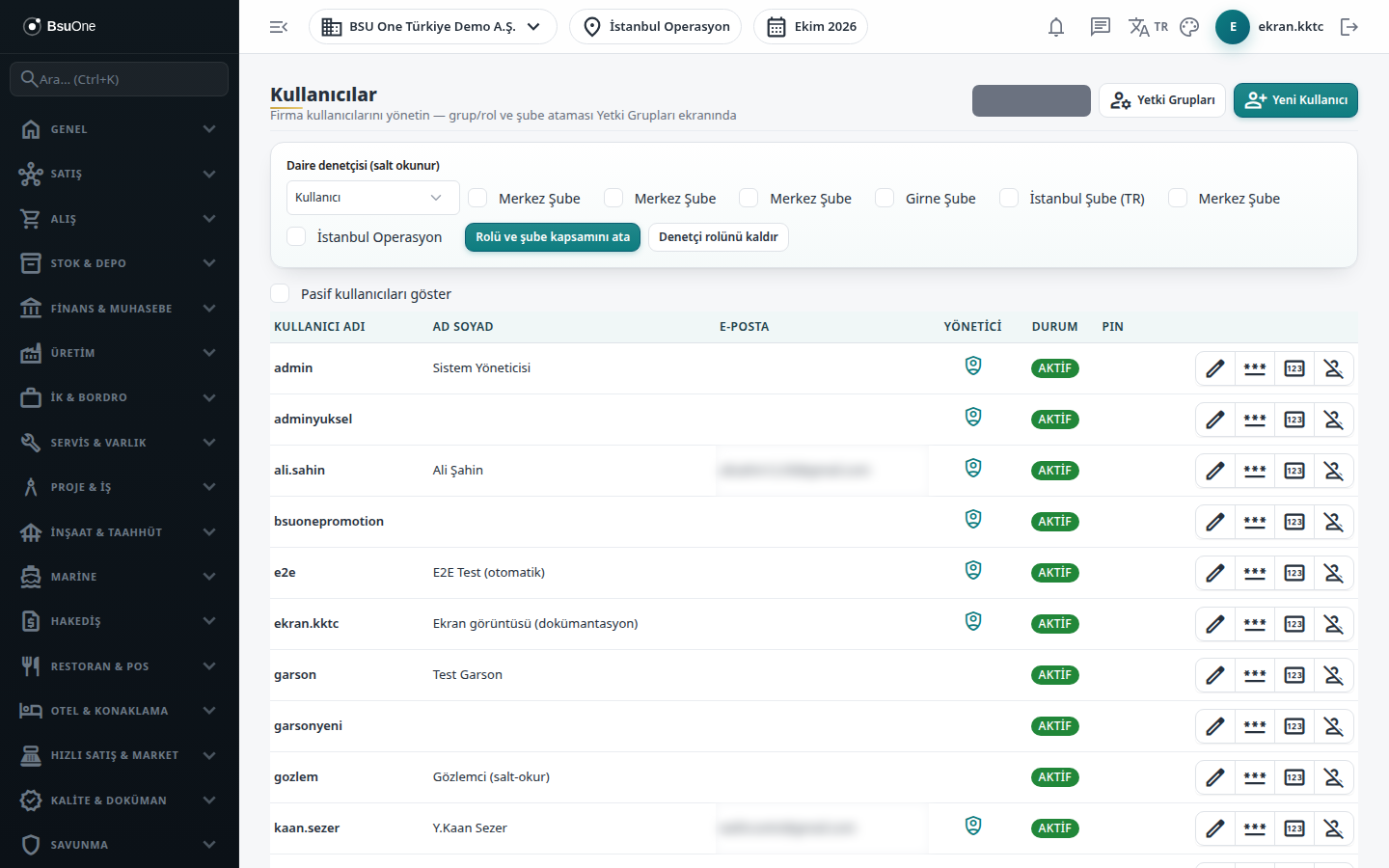
Ayarlar altından Kullanıcılar ekranını açın.
-
Sağ üstteki Yeni Kullanıcı düğmesine basın. Kullanıcı Adı, Ad Soyad, E-posta ve Parola alanlarını doldurun. Parola en az 6 karakter olmalıdır.
-
Gerekirse Pozisyon (hazır yetki grubu) listesinden hazır bir pozisyon seçin. Seçilen pozisyonun izinleri kullanıcıya grup üzerinden gelir. Kullanıcıyı yönetici yapacaksanız Yönetici kutusunu işaretleyin.
-
Kaydet’e basın. “Kullanıcı oluşturuldu.” mesajı çıkar. Rol ve şube yetkisi bu ekrandan verilmez; sonraki adıma geçin.
-
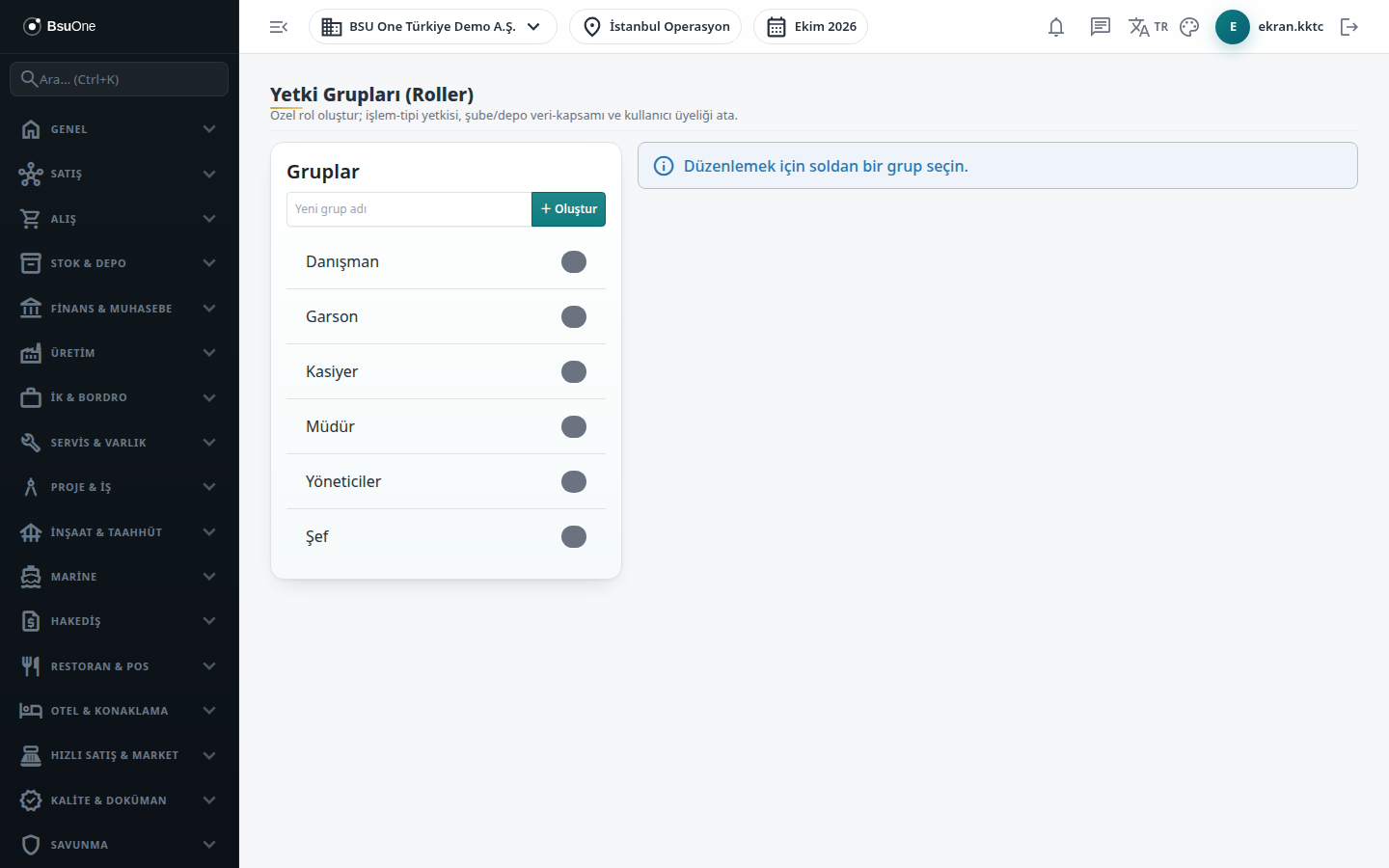
Üstteki Yetki Grupları düğmesiyle grupları açın, sol listeden grubu seçin, Üyeler bölümünde kullanıcının kutusunu işaretleyip Üyeleri Kaydet’e basın.
Ekranın sağ üstündeki rozet, lisanstaki kullanıcı sayısını (örneğin 3 / 5) gösterir; limite yaklaşınca sarı, dolunca kırmızı olur.
Kullanıcı satırındaki düğmelerle şunları yaparsınız: Düzenle, Parola Sıfırla (Yeni Parola girilir), PIN Ata (POS hızlı girişi için 4–8 haneli sayısal PIN; aynı firmada tekil olmalıdır) ve PIN Kaldır, Kilidi Aç (kilitlenen hesap için; satırda Kilitli rozeti görünür), Pasifleştir ve Aktifleştir. Pasif kullanıcıları görmek için Pasif kullanıcıları göster kutusunu işaretleyin.
Grup, matris ve toplu yetki nasıl kullanılır
Bölüm başlığı “Grup, matris ve toplu yetki nasıl kullanılır”Yetki Grupları ekranında soldaki Yeni grup adı alanına ad yazıp Oluştur’a basarak grup açarsınız. Grubu seçince sağda bölümler çıkar:
- İşlem Tipi Yetkileri: işlem tipi başına Oku, Yaz, Sil; Yetkileri Kaydet ile kaydedilir.
- Sayfa Yetkileri (Modül Bazlı): modül gruplarına ayrılmış sayfa listesi. Hücreyi işaretleyince izin anında kaydedilir.
- Sektörel Çözümler: grubu sektör paketleriyle ilişkilendirir (ör. “Restoran Müdürü” ile Restoran). Yalnız düzenleme amaçlı bağdır; mevcut yetki ve lisans akışını değiştirmez.
- Şube / Depo Kapsamı: şube (ve isteğe bağlı depo) seçip Ekle’ye basın. Hiç kapsam yoksa “Kapsam yok — grup tüm şubelere erişir.” yazar.
- Üyeler: gruptaki kullanıcılar; Üyeleri Kaydet.
Gruptan bağımsız, tek bir kullanıcıya doğrudan yetki vermek için Yetki Matrisi ekranını (Kullanıcı İzinleri — Modül Bazlı Yetkilendirme) kullanın: Kullanıcı listesinden kişiyi seçin, sayfa satırlarını işaretleyin, Yetkileri Kaydet’e basın. Modül başlığındaki Tümünü Seç ve Temizle bağlantıları modülün tüm izinlerini, sütun başlığındaki kutular bir izni tüm sayfalar için işaretler. Yönetici seçilirse “Yönetici tüm izinlere sahiptir (bayraklar yok sayılır).” uyarısı çıkar.
Aynı yetkiyi çok kişiye vermek için Toplu Yetki ekranını kullanın: soldan kullanıcıları seçin, Ver ya da Kaldır modunu seçin, matriste izinleri işaretleyin, Uygula’ya basın. Ver mevcut yetkiyi korur, işaretlenenleri ekler; Kaldır işaretlenen yetkiyi kapatır. Bitince “N kullanıcıya M yetki uygulandı.” mesajı çıkar.
İki adımlı doğrulama (MFA)
Bölüm başlığı “İki adımlı doğrulama (MFA)”Her kullanıcı kendi hesabı için iki adımlı doğrulamayı açabilir:
- Ayarlar altından İki Adımlı Doğrulama (2FA) ekranını açın, Kaydı başlat’a basın.
- Çıkan Manuel anahtar (base32) ya da otpauth:// URI bilgisini authenticator uygulamanıza girin.
- Uygulamadaki kodu Doğrulama kodu alanına yazıp Teyit et ve etkinleştir’e basın.
- Kurtarma Kodları listesini güvenli bir yere kaydedin: her kod yalnız bir kez kullanılabilir ve bir daha gösterilmez. Kodlar bittiğinde Kurtarma kodlarını yenile ile yenilerini üretirsiniz; eskiler geçersiz olur.
Etkinleştikten sonra her girişte 2FA kodu istenir. Kodu kaybeden kullanıcı için yönetici Yetki Matrisi ekranında kullanıcıyı seçip MFA’yı sıfırla düğmesine basar; kullanıcı yeniden kaydolabilir. Firmanın “Beni hatırla” politikası Güvenlik ekranından yönetilir (Güvenlik).
Sık hatalar ve mesajları
Bölüm başlığı “Sık hatalar ve mesajları”| Ekranda gördüğünüz mesaj | Anlamı / ne yapmalı |
|---|---|
| “Bu ekran yalnız yöneticilere açıktır.” / “Bu sayfa yalnız yöneticiler içindir.” | Ekran yönetici ya da Kullanıcı Yönetimi sayfasında Görüntüle izni olanlara açıktır. |
| “Parola en az 6 karakter olmalı.” | Daha uzun bir parola girin. |
| ”’…’ kullanıcı adı zaten kullanımda (sistem genelinde benzersiz olmalı).” | Başka bir kullanıcı adı seçin. |
| “Lisanstaki kullanıcı sayısına ulaşıldı; yeni kullanıcı açmak için lisansı yükseltin.” | Kullanıcı limiti dolmuştur; gerekirse kullanılmayan bir kullanıcıyı Pasifleştirin ya da kullanıcı sayısını artırmak için bizimle iletişime geçin. |
| “Kullanıcı kaydetmek için Kullanıcılar sayfasında Ekle yetkisi gerekir.” (düzenlemede Düzenle) | Yöneticiden ilgili izni isteyin. |
| “Yönetici (admin) yetkisini yalnız bir yönetici verebilir.” | Yönetici kutusunu yalnız yönetici işaretleyebilir. |
| “Kendi hesabınızı bu ekrandan değiştiremezsiniz; bir yöneticiye yaptırın.” | Kendi hesabınızda değişikliği başka bir yönetici yapmalıdır. |
| “Kendi yetkinizi ya da üyesi olduğunuz grubun yetkisini değiştiremezsiniz; bir yöneticiye yaptırın.” | Yetki yükseltme koruması; başka bir yönetici değiştirmelidir. |
| “Sizde olmayan bir yetkiyi veremezsiniz: ’…’ …” | Yalnız kendinizde bulunan izinleri başkasına verebilirsiniz. |
| “MFA kullanılamaz: sunucu sır koruması (…) yapılandırılmadı.” | Sunucu kurulumunda iki adımlı doğrulama yapılandırılmamıştır; destek ekibine bildirin. |
| “Kod geçersiz. Tekrar deneyin (saat senkron olmalı).” | Telefonunuzun saatini otomatik ayara alın ve yeni kodu girin. |
| “Çok fazla başarısız deneme. Lütfen birkaç dakika sonra tekrar deneyin.” | Bir süre bekleyin ya da yöneticiden Kilidi Aç isteyin. |