
Onay Kutum
Ne işe yarar
Bölüm başlığı “Ne işe yarar”Onay Kutum, o an sizin kararınızı bekleyen belgelerin kişisel listesidir. Satış ve alış belgeleri (teklif, sipariş, irsaliye, fatura, iç talep, satın alma talebi, teklif isteği) tanımlı onay akışında ilerler; sıra sizdeki aşamaya geldiğinde belge burada görünür. Belgeyi listeden çıkmadan inceler, onaylar, reddeder ya da revizyona gönderirsiniz.
Kimler kullanır
Bölüm başlığı “Kimler kullanır”Bir belge aşamasında onaycı olarak atanmış kullanıcılar (doğrudan ya da yetki grubu üyeliğiyle) ve yöneticiler. Belge listede görünmesi için ayrıca ilgili modülde Görüntüle izni gerekir: satış belgeleri için Belgeler, alış belgeleri için Satın Alma modülü. Yönetici akıştaki tüm belgeleri görür.
Ön koşullar
Bölüm başlığı “Ön koşullar”- Firma ve şube seçili olmalıdır (Firma ve şube).
- Onay akışı (aşamalar, geçişler, onaycılar) tanımlı olmalıdır. Tanımsız belge için panelde “Süreç bağlantısı yok” görünür. Süreç tanımı için Süreç Merkezi ekranına bakın.
- Belgeyi onaylamak için o geçişin gerektirdiği izin sizde bulunmalıdır; yoksa panelde “Yetkiniz yok.” yazar.
- Parametreler: Dövizli belgelerde belge tarihli teyitli resmî döviz kuru bulunmalıdır; yoksa belge listede görünür ama onaya açılmaz. Kuru Döviz Kurları ekranından girin ve teyit ettirin (Parametreler mantığı).
Adım adım
Bölüm başlığı “Adım adım”-
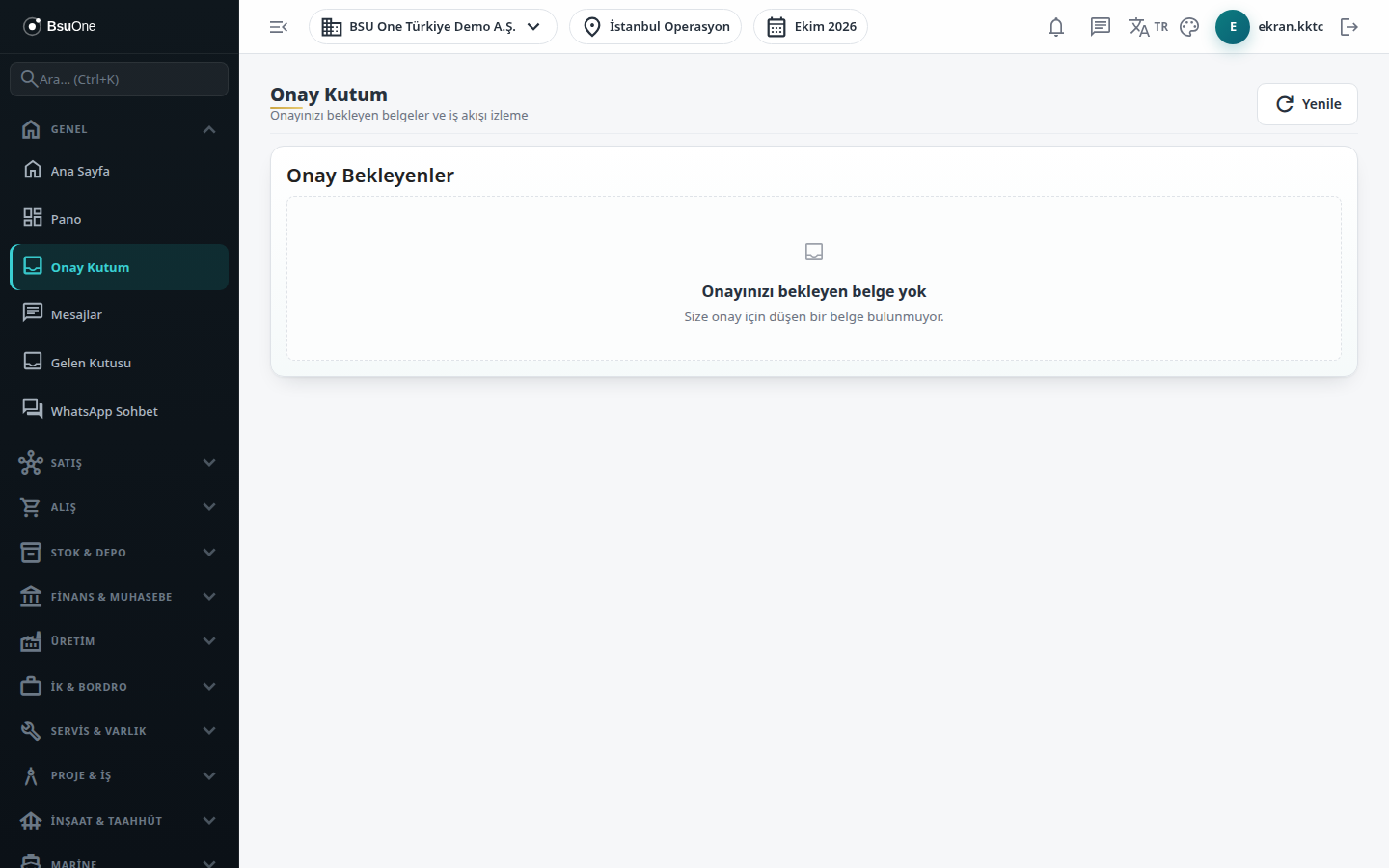
Soldaki menüden Onay Kutum’u açın. Listeyi tazelemek için Yenile’ye basın.
-
Üstteki sayı, “belge onayınızı bekliyor” yazısıyla bekleyen adedi gösterir. Her satırda Belge No, Tür / Yön (ör. “Satış · Fatura”), Cari, Tutar, Aşama, Tarih ve Bekleme (gün) bulunur. Listede en eski bekleyen en üstte durur.
-
Aşama sütunundaki Gecikti rozeti aşamanın süre sınırının aşıldığını, Süre yaklaşıyor rozeti sınıra 24 saatten az kaldığını anlatır. Bekleme uzadıkça Bekleme rozeti sarıya döner.
-
İncelemek istediğiniz satıra tıklayın ya da İncele düğmesine basın. Belge İnceleme & Onay penceresi açılır.
-
Pencerede belge türü, güncel aşama ve belge durumu; Müşteri, Tutar ve kalemler (Kalem, Miktar, Birim Fiyat, Satır Toplamı) görünür. Ne onayladığınızı buradan kontrol edin.
-
Aşağıdaki geçiş düğmelerinden birini seçin: Onay/İleri → (sonraki aşama adı), Red/İptal → … ya da Revizyon → …. Geçiş not zorunluysa yanındaki alana “Bu geçiş için not zorunlu” yazan kutuya notunuzu girin.
-
İşlem başarılıysa “Aşama değişti: …” yazar; belge kuyruğunuzdan düşer ve pencere kapanır. Geçmiş, Onay Kuralları ve Uyarılar sekmeleri aşama olaylarını, uygulanan onay kurallarını ve gönderilen uyarıları gösterir.
-
Pencereyi Kapat ile kapatın.
Yönetici onay kapılarını (kredi, bütçe, üçlü eşleştirme) gerekçeli olarak aşabilir: Onay kapılarını geçersiz kıl (kredi/bütçe/3’lü eşleştirme) — özel onay + denetim izi kutusunu işaretleyip geçiş notunu yazar. Bu işlem denetim izine kaydedilir.
Alanlar
Bölüm başlığı “Alanlar”| Alan | Anlamı | Zorunlu mu |
|---|---|---|
| Belge No | Belgenin numarası. | — |
| Tür / Yön | Satış ya da Alış ve belge türü (Teklif, Sipariş, İrsaliye, Fatura, İç Talep, Satın Alma Talebi, Teklif İsteği (RFQ)). | — |
| Cari | Müşteri ya da tedarikçi. | — |
| Tutar | Belge genel toplamı ve para birimi. | — |
| Aşama | Belgenin onay akışındaki güncel aşaması; gecikme rozetleri burada. | — |
| Tarih | Belgenin oluşturulma tarihi. | — |
| Bekleme | Belgenin sizde kaç gündür beklediği. | — |
| Geçiş notu (not kutusu) | Bazı geçişlerde zorunlu açıklama. | Geçişe göre |
Sık hatalar ve mesajları
Bölüm başlığı “Sık hatalar ve mesajları”| Ekranda gördüğünüz mesaj | Anlamı / ne yapmalı |
|---|---|
| “Onayınızı bekleyen belge yok” / “Size onay için düşen bir belge bulunmuyor.” | Bekleyen belgeniz yok. Beklediğiniz belge yoksa onaycı atamasını ve modül izninizi kontrol ettirin. |
| Geçiş kapalı rozeti; “Belge tarihinde teyitli resmî döviz kuru yok; onay kuralı tutarı değerlendiremiyor. Döviz Kurları ekranından belge tarihine teyitli kur girildiğinde belge onaya açılır.” | Dövizli belgenin tarihi için teyitli kur yoktur. Döviz Kurları ekranından kuru girip teyit ettirin. |
| “Süreç bağlantısı yok” | Belge bir işlem tipine bağlı olmadığı için onay akışı çalıştırılamaz; yöneticiye bildirin. |
| “Geçiş yok” | Mevcut aşamadan tanımlı geçiş yok ya da belge son durumda (onaylanmış/iptal). |
| “Yetkiniz yok.” | Geçiş için gereken modül izni sizde yok. |