
Giriş ve arayüz
Bu sayfa programa nasıl gireceğinizi ve ekranın bölümlerini anlatır. Modül sayfalarındaki adımlar bu düzene göre yazılmıştır.
- Tarayıcıdan BSU One adresini açın. Oturumunuz yoksa giriş ekranı gelir.
- Giriş kartının üstündeki dil düğmelerinden (örneğin TR, EN, DE) birini seçerek ekranın dilini değiştirebilirsiniz.
- Kullanıcı adı ve Parola alanlarını doldurun.
- İki adımlı doğrulamayı açtıysanız 2FA kodu (etkinse) alanına authenticator uygulamanızdaki kodu yazın. Authenticator cihazınıza erişemiyorsanız aynı alana kurtarma kodlarınızdan birini girin. Kapalıysa alanı boş bırakın. Kurulum için İki adımlı doğrulama sayfasına bakın.
- Giriş düğmesine basın.
Firmanız “Beni hatırla” seçeneğine izin verdiyse parola doğrulandıktan sonra ikinci bir adım gelir. Beni hatırla kutusunu işaretlerseniz oturum bu cihazda ekranda yazan gün sayısına kadar açık kalır. Ortak kullanılan bir bilgisayarda kutuyu işaretlemeyin. Başka bir kullanıcıyla girmek isterseniz Başka kullanıcıyla giriş yap bağlantısını kullanın. Firma bu seçeneği kapattıysa “Firma kalıcı oturumu kapattı. Normal oturumla devam edin.” yazısını görürsünüz. İzin ayarı için Güvenlik sayfasına bakın.
Giriş yaptıktan sonra, oturumu düşmeden önce açık olan sayfaya geri dönersiniz; doğrudan girdiyseniz Ana Sayfa açılır.
Bir süre hiç işlem yapmazsanız oturum güvenlik için kapanır ve giriş ekranına dönersiniz. Kapanmadan hemen önce geri sayımlı bir uyarı çıkar; Devam Et ile oturumu sürdürebilirsiniz. Uyarı penceresinin başlığı “Oturum sonlanmak üzere”, düğmesi Devam Et’tir. Bekleme süresi ve uyarı süresi sunucu kurulumunda ayarlanır, kullanıcı ekranından değiştirilemez; Beni hatırla ile açılan oturumda hareketsizlik kapanışı uygulanmaz.
Giriş hataları
Bölüm başlığı “Giriş hataları”| Ekranda gördüğünüz mesaj | Anlamı / ne yapmalı |
|---|---|
| “Kullanıcı adı/parola hatalı veya hesap kilitli.” | Bilgilerinizi kontrol edin. Doğru yazdığınızdan eminseniz hesap kilitlenmiş olabilir; yöneticinizden Kilidi Aç işlemini isteyin (Kullanıcılar). İkinci faktör kodunu yanlış girmek de aynı mesajı verir. |
| “Çok fazla başarısız deneme. Lütfen birkaç dakika sonra tekrar deneyin.” | Art arda başarısız deneme yapıldı; bir süre bekleyip yeniden deneyin. |
Ekranın bölümleri
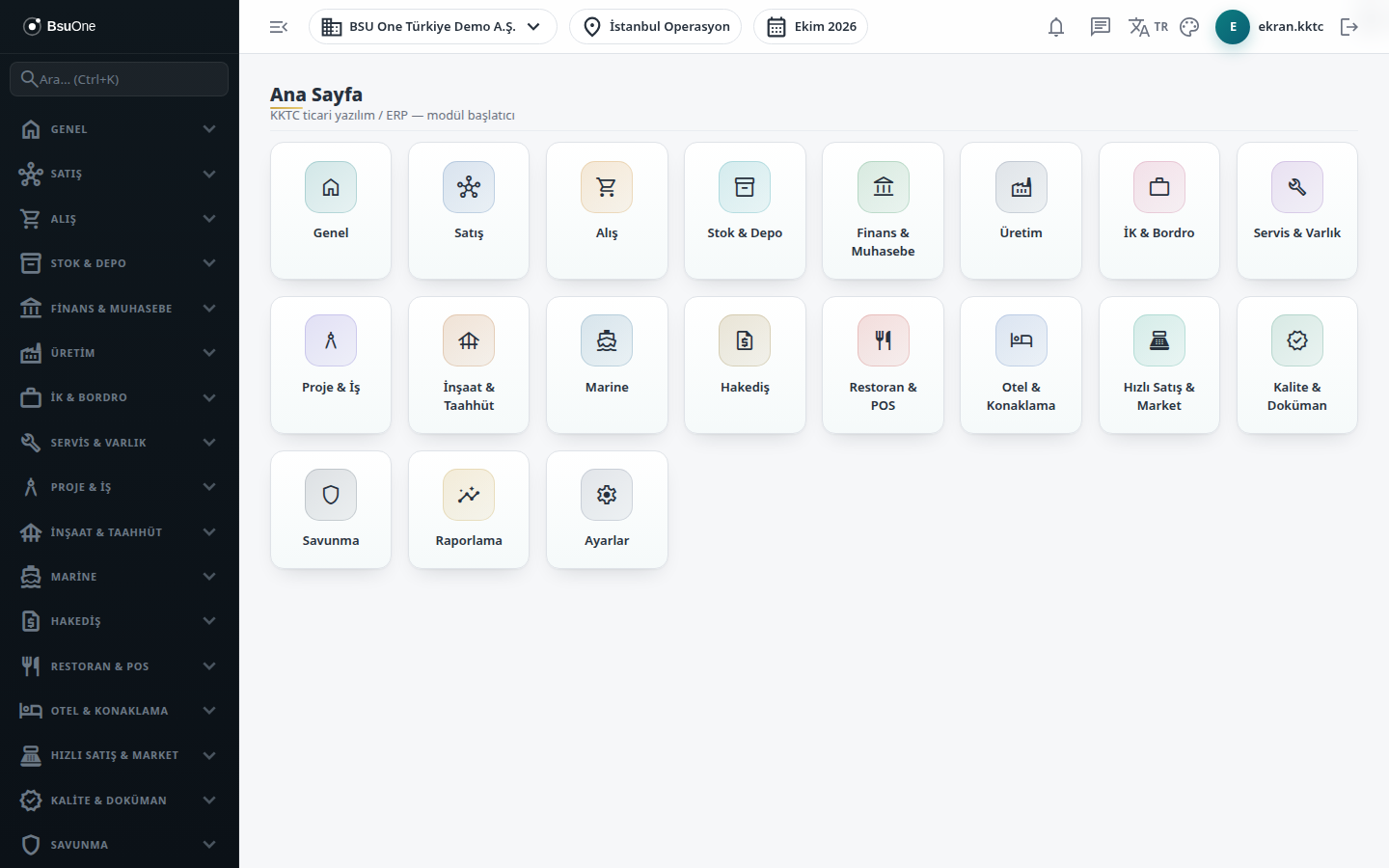
Bölüm başlığı “Ekranın bölümleri”Girişten sonra ekran üç bölgeden oluşur: solda menü, üstte çubuk, ortada çalışma alanı.
Ana Sayfa (modül başlatıcısı)
Bölüm başlığı “Ana Sayfa (modül başlatıcısı)”Ana Sayfa, modüllerin kutucuk olarak sıralandığı başlatıcıdır. Kutucuklar sektör ya da iş alanına göre gruplanmıştır. Bir grupta tek modül varsa kutucuk doğrudan o modülü açar; birden çok modül varsa kutucuğun üstündeki sayı modül adedini gösterir ve tıklayınca grubun açılış sayfası gelir. Yalnızca rolünüzün izin verdiği ve firmanızda açık olan modüller görünür.
Sol menü
Bölüm başlığı “Sol menü”- Menü gruplar halindedir; grup başlığına tıklayınca grup açılır ya da kapanır. İlk girişte tüm gruplar kapalıdır, açık olan sayfanın grubu otomatik açılır. Açıp kapattığınız grupların durumu bu tarayıcıda hatırlanır.
- Menüyü daraltmak için üst çubuktaki Menüyü daralt/genişlet düğmesini kullanın. Dar ekranlarda menü, üstteki menü düğmesiyle açılır.
- Menüde yalnız sizin görebileceğiniz modüller bulunur. Göremediğiniz bir modül için Kullanıcı ve yetki sayfasına bakın.
Menü araması
Bölüm başlığı “Menü araması”Menünün üstündeki Ara… (Ctrl+K) kutusu, klavyede Ctrl+K ile de açılır.
- Kutuya modül ya da ekran adının bir parçasını yazın. Türkçe karakter yazmak zorunda değilsiniz; “fatura” ile “Fatura”, “cari” ile “Cari” aynı sonucu verir.
- Altta sonuç listesi açılır. Arama yalnız modülleri değil modüllerin içindeki sekmeleri de bulur. Sekme sonuçları “Modül adı › Sekme adı” biçiminde görünür ve tıklayınca sayfa doğrudan o sekmeyle açılır.
- Birden çok sözcük yazarsanız hepsinin modül ya da sekme adında geçmesi gerekir.
- Eşleşme yoksa “Sonuç yok” yazısı çıkar. Aradığınız ekran listede çıkmıyorsa izniniz yoktur ya da paketi firmanızda kapalıdır.
- Kutuyu temizlemek için kutunun sağındaki çarpı düğmesini kullanın.
Üst çubuk
Bölüm başlığı “Üst çubuk”Soldan sağa:
- Firma adı. Birden çok firmaya erişiminiz varsa firma adı açılır bir seçicidir (ipucu: “Çalışılan firmayı değiştir”); tek firmada düz yazıdır. Ayrıntı için Firma ve şube sayfasına bakın.
- Şube adı ve dönem (ay ve yıl). Dönem, çalıştığınız firmanın takvimine göre güncel ayı gösterir.
- Bildirim zilleri. Onayınıza düşen belgeler ve mesaj bildirimleri burada görünür.
- Dil seçici. Birden çok dil açıksa çubukta dil kodu görünür; tıklayınca dil listesi açılır. Dil değiştirince sayfa baştan yüklenir.
- Tema seçici. Açık, Koyu ya da KKTC temasını seçersiniz.
- Kullanıcı adınız (baş harfleriyle) ve Çıkış düğmesi. Çıkış düğmesi oturumu kapatır.
Ekran içi sekmeler
Bölüm başlığı “Ekran içi sekmeler”Çoğu modül, ekranın üstünde sekmelerle bölünmüştür (ör. Satış Yönetimi’nde Teklifler, Siparişler, Faturalar). Sekme değiştirmek sayfayı yeniden yüklemez; açık formunuzdaki bilgi korunur. Sekmeler adres çubuğunda ?tab= ile de adreslenir; bu yüzden menü aramasından seçtiğiniz bir sekme doğrudan açılır ve adresini başkasına gönderebilirsiniz. Her sekmenin kendi sayfası bu bilgi bankasında ayrıca anlatılır.
Sık hatalar ve mesajları
Bölüm başlığı “Sık hatalar ve mesajları”| Ekranda gördüğünüz mesaj | Anlamı / ne yapmalı |
|---|---|
| “Bu modül kapalı” ve altında ”… paketi bu firma/kiracı için etkin değil. …” | Adrese doğrudan girdiğiniz modülün paketi firmanızda kapalıdır. Bu modül lisansınıza bağlıdır; açtırmak için bizimle iletişime geçin. |
| “Bu ekranı görüntüleme yetkiniz yok.” | Rolünüzün o sayfada Görme izni yoktur. Yöneticinizden izin isteyin. |
| “Bu ekran yalnız yöneticilere açıktır.” | Ekran yönetici ya da Kullanıcı Yönetimi sayfasında Görme izni olan kullanıcılar içindir. |
| “Aktif firma yok — yazma işlemleri kapalı …” | Çalışma bağlamı çözülemedi. Firma ve şube sayfasındaki adımlara bakın. |
| “Beklenmeyen bir hata oluştu.” ve Yeniden Yükle | Sayfanın altında çıkan şeritteki Yeniden Yükle bağlantısıyla sayfayı yenileyin; sürerse destek ekibine ekran görüntüsüyle bildirin. |