
Firmalar & Lisanslama
Ne işe yarar
Bölüm başlığı “Ne işe yarar”Firmalar & Lisanslama ekranında firmalarınızı ve her firmanın şubelerini açar, düzenler ve ülkelerini belirlersiniz. Firma açılırken seçilen ülke, vergi ve belge kurallarının hangi mevzuata göre çalışacağını belirler ve ülkenin hazır hesap planı şablonu varsa firmaya otomatik yüklenir. Ülke kayıttan sonra değiştirilemez.
Kimler kullanır
Bölüm başlığı “Kimler kullanır”Yöneticiler ve Ayarlar sayfasında Görüntüle izni olan kullanıcılar. Ekran Sistem Ayarları içindeki Firmalar & Lisanslama kartından açılır. Genel kavramlar için Firma ve şube sayfasına bakın.
Ön koşullar
Bölüm başlığı “Ön koşullar”- Firma açacak kullanıcının yönetici ya da Ayarlar izni olması.
- Açılacak ülkenin yerelleştirme paketinin kurulumda bulunması (ülke listesinde görünür).
- Parametreler: Bu ekranın kendisi için Parametre satırı gerekmez; ancak firma açıldıktan sonra o ülkenin vergi ve belge parametrelerinin geçerli olduğunu Parametre Merkezi’nden kontrol edin (Parametreler mantığı).
Adım adım
Bölüm başlığı “Adım adım”-
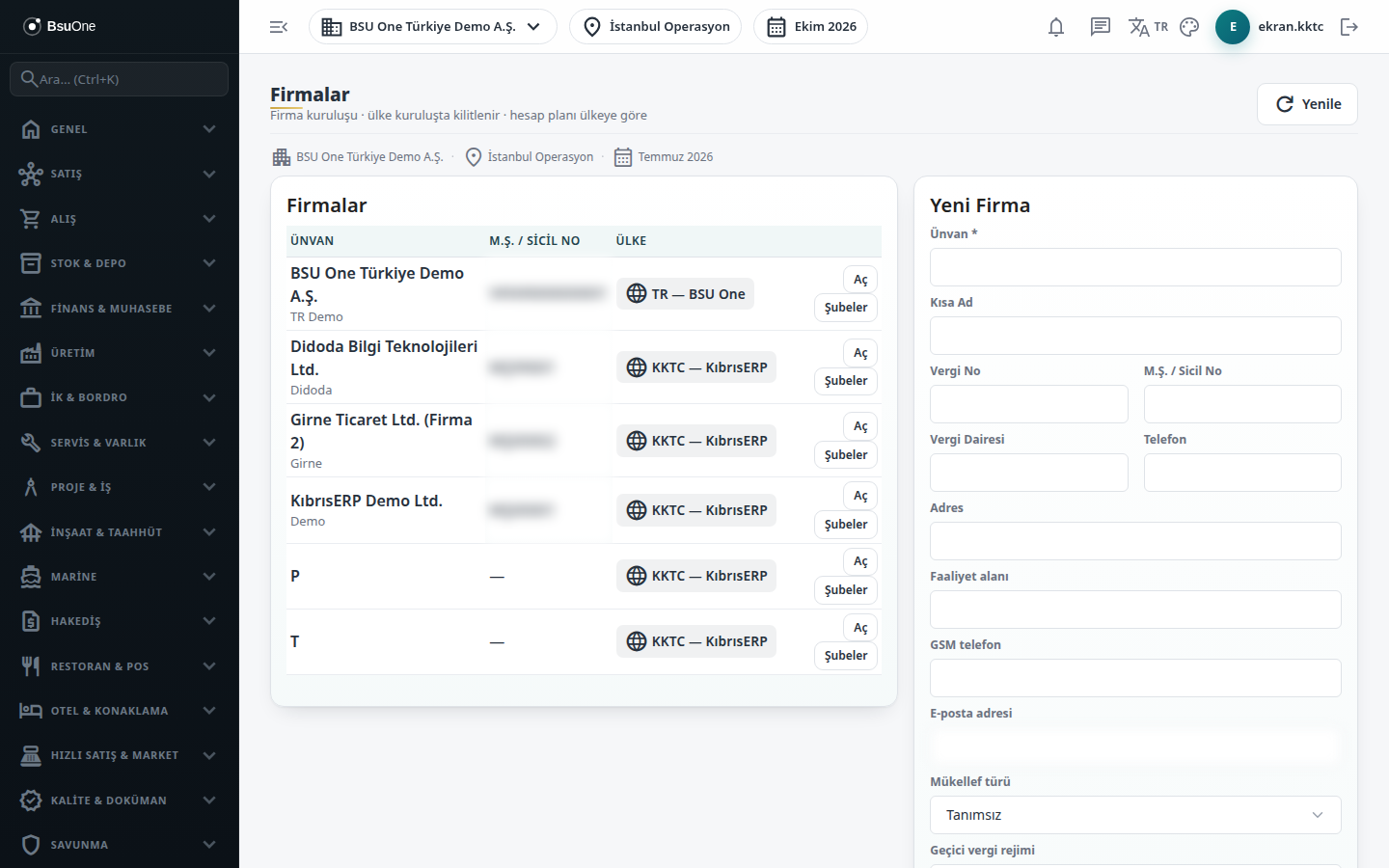
Sistem Ayarları ekranında Firmalar & Lisanslama kartının Aç düğmesine basın. Soldaki Firmalar tablosunda mevcut firmalar Ünvan, M.Ş. / Sicil No ve Ülke sütunlarıyla listelenir. Listeyi Yenile ile tazeleyin.
-
Sağdaki Yeni Firma formunu doldurun. Ünvan zorunludur; Kısa Ad, Vergi No, M.Ş. / Sicil No, Vergi Dairesi, Telefon, Adres, Faaliyet alanı, GSM telefon ve E-posta adresi isteğe bağlıdır. Mükellef türü (Tanımsız, Tüzel kişi, Gerçek kişi) ve Geçici vergi rejimi listelerinden uygun olanı seçin.
-
Ülke (yerelleştirme paketi) listesinden ülkeyi seçin (zorunlu). Seçimden sonra ülkenin marka adı, para birimi ve — yoksa — Hesap planı şablonu yok rozeti görünür.
-
Kaydet’e basın. Başarılı olursa “Firma açıldı (…). Hesap planı şablonundan … hesap eklendi.” mesajı çıkar. Şablon yoksa “Bu ülke için hesap planı şablonu henüz tanımlı değil — hesap planını elle ekleyin.” yazar.
-
Mevcut firmayı düzenlemek için satırdaki Aç’a basın; form Firmayı Düzenle olur. Ülke alanı kilitlidir. Çok şubeli firmalarda POS varsayılan şubesi alanını doldurun; boş bırakırsanız yetkili şubelerin ada göre ilki kullanılır.
-
Şubeleri yönetmek için firma satırındaki Şubeler’e basın. Başlık ”… — Şubeler” olur; tabloda Kod, Ad ve Ülke görünür. Yeni Şube formunda Kod ve Ad’ı girin, Ülke (yerelleştirme paketi) için “(Şirketi miras al)” ya da başka bir ülke seçin ve Kaydet’e basın. Şubeyi değiştirirken Vazgeç ile formu sıfırlayabilirsiniz.
Alanlar
Bölüm başlığı “Alanlar”| Alan | Anlamı | Zorunlu mu |
|---|---|---|
| Ünvan | Firmanın resmî adı. | Evet |
| Kısa Ad | Listelerde ikinci satırda görünen kısa ad. | Hayır |
| Vergi No | Firmanın vergi numarası. | Hayır |
| M.Ş. / Sicil No | Ticaret sicil ya da şirket kayıt numarası. | Hayır |
| Vergi Dairesi | Bağlı olunan vergi dairesi. | Hayır |
| Telefon, GSM telefon, E-posta adresi, Adres | İletişim bilgileri. | Hayır |
| Faaliyet alanı | Firmanın faaliyet konusu. | Hayır |
| Mükellef türü | Tanımsız, Tüzel kişi, Gerçek kişi. | Hayır |
| Geçici vergi rejimi | Yok (genel yükümlü) ya da BSİV / ÖİV yükümlüsü. | Hayır |
| Ülke (yerelleştirme paketi) | Mevzuat ve hesap planı seti; kayıttan sonra kilitlenir. | Evet (yeni firmada) |
| POS varsayılan şubesi | Hızlı satış ekranlarının kullandığı şube; yalnız düzenlemede. | Hayır |
| Kod (şube) | Şube kodu. | Evet |
| Ad (şube) | Şube adı. | Evet |
Sık hatalar ve mesajları
Bölüm başlığı “Sık hatalar ve mesajları”| Ekranda gördüğünüz mesaj | Anlamı / ne yapmalı |
|---|---|
| “Firma ünvanı zorunludur.” | Ünvan’ı doldurun. |
| “Ülke seçimi zorunludur.” | Yeni firmada ülke seçin. |
| “Şube kodu zorunludur.” / “Şube adı zorunludur.” | Şube formunda Kod ve Ad’ı doldurun. |
| “Ülke mevzuata bağlıdır ve değiştirilemez.” | Firma ülkesi kilitlidir; yanlış açıldıysa yeni firma açın. |
| “Bu şubede hareket/kayıt olduğu için ülke değiştirilemez (mevzuata bağlı).” | Şubede kayıt olduğu için ülke kilitlendi. |
| “Bu ülke için hesap planı şablonu yok — hesap planını elle ekleyin.” | Şube ülkesi için hazır plan yok; Genel Muhasebe içinde hesap planını elle ekleyin. |
| “Bu ekranı görüntüleme yetkiniz yok.” | Yönetici ya da Ayarlar izni gerekir. |